
Розница, ред.3.0Управление нашей фирмой, ред.3.0
Данная статья актуальна для решений «1С:Розница» и «1С:Управление нашей фирмой» (1С:УНФ). Программы 1С:Розница и 1С:УНФ входят в линейку решений для малого бизнеса, имеют единую архитектуру, код и интерфейсы.
С технологией ДиректБанк все давно знакомы и успешно ею пользовались, подключая специальные программы-клиенты различных банков.
Но фирма 1С пошла дальше и разработала собственный сервис для работы с банками непосредственно из типовой конфигурации, а Сбербанк Бизнес Онлайн стала первой системой, с которой была произведена интеграция 1С:ДиректБанк для прямого обмена.
Рассмотрим настройку интеграции 1С:ДиректБанк в конфигурации «1С:Бухгалтерия» с данной банковской системой.
- Что такое 1С
- Создание настройки при работе с использованием токена.
- Использование сенсорного токена
- Создание настройки при работе по логину/паролю с подтверждением по СМС.
- Включение обмена со Сбербанком через текстовый файл
- Добавление электронной подписи в настройку обмена
- Открытие раннее созданных настроек со Сбербанком
- Диагностика подключения обмена со Сбербанком
- Получение новых настроек обмена с банком
- Отправка платежных поручений
- Отправка из формы документа
- Отправка из формы «Обмен с банком»
- Настройка подключения
- Настройка подключения к сервису 1С
- Проверка настроек подключения к сервису 1С
- Получение состояния обработки отправленного платежного поручения
- Получение выписок банка
- Сервисные возможности. Подготовка набора данных для технической поддержки
- Виды возможных ошибок
- Настройка прямого обмена с банком (1С
- Что нужно сделать перед настройкой?
- Проверка состояний отправленных платежных поручений
- Выгрузка выписок из Сбербанка в 1С
- Запрос выписок с указанием периода
- Интеграция 1С с банками
- Как подключить прямой обмен с банками?
- Подключение
- Загрузка и выгрузка выписок из Сбербанк Бизнес Онлайн в 1С
- Запрос выписки с указанием периода
Что такое 1С
Сервис 1С:ДиректБанк позволяет отправлять документы напрямую в банк и получать их непосредственно из программы 1С – не нужно устанавливать и подключать программу «Клиент-Банк».
С сервисом 1С:ДиректБанк вы можете:

Программа позволяет организовать следующее взаимодействие с банком по прямому каналу:
Работа с электронными документами предполагает три этапа:
Подробнее о технологии DirectBank
В этой статье мы рассмотрим возможности и варианты работы сервиса прямого обмена с банк-клиентом по технологии DirectBank от 1С – 1С:ДиректБанк.
DirectBank позволяет обмениваться банковскими документами напрямую из программ 1С, нажатием одной кнопки
Это позволяет исключить выгрузку банковских документов в промежуточные файлы, которые могут быть подвержены атакам вирусов (таким, например, которые для файлов выгрузки Клиент-Банк меняют реквизиты платежных документов), а также установку и запуск дополнительного программного обеспечения, например, той же программы Клиент-Банк. То есть данная технология повышает уровень безопасности работы с банковскими документами, не допуская подмены файлов выгрузки и возникновения ошибок формирования данных файлов. Помимо этого, позволяет экономить время, которое уходило на дополнительные манипуляции с файлами Банк-Клиента.
Хотелось бы отдельно выделить преимущества сервиса 1С:ДиректБанк перед использованием классического Банк-клиента:
На данный момент технология DirectBank интегрирована и поддерживается более чем 25 банками. Безусловно, это количество со временем будет только увеличиваться.
Подробная инструкция по подготовке и использованию решения на стороне «Сбербанка» опубликована в личном кабинет Сбербанк Бизнес Онлайн, а также доступна по ссылке.
Получить консультацию по вопросам интеграционного решения 1С-Сбербанк на стороне банка можно по тел. 8-800-555-5777.
Убедиться, что используемая версия «1С:Бухгалтерии» редакции 3.0 совместима с 1С:ДиректБанк для Сбербанка. Потребуется релиз версии 3.0.43.147 или новее. Список других типовых конфигураций, в которых реализован прямой обмен платежными документами со Сбербанком, а также ссылка на инструкции представлены здесь.
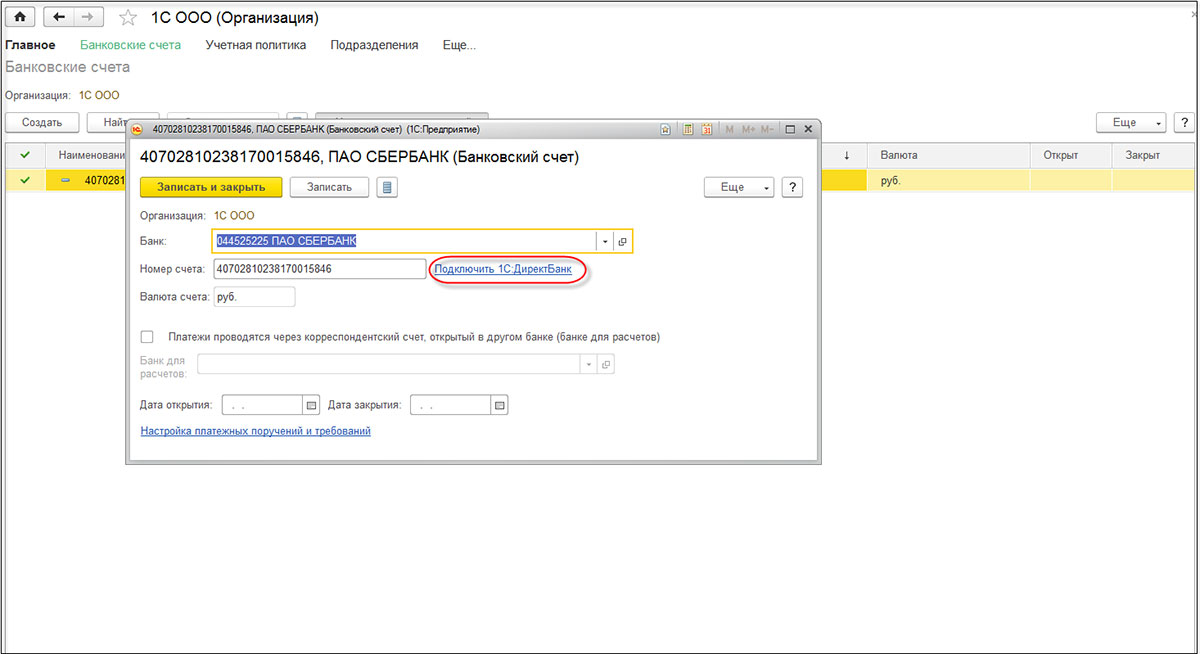
Для того чтобы начать процесс настройки 1С:ДиректБанк для работы со Сбербанком, откройте форму Банковского счета Организации и выберете команду Подключить 1С:ДиректБанк.
Программа откроет Помощник подключения 1С:ДиректБанк.
Создание настройки при работе с использованием токена.

После окончания заполнения параметров обмена программа выполнит диагностику настроек и сообщит о результате подключения к сервису банка.

В настройку автоматически будут добавлены все сертификаты, зарегистрированные для данной организации.
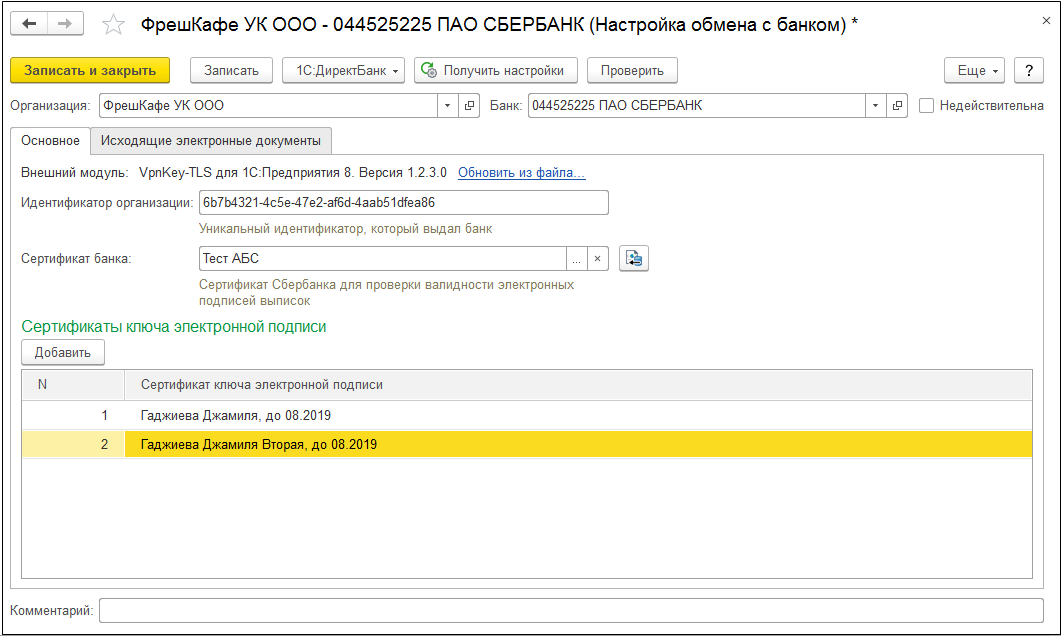
Использование сенсорного токена
Если используется сенсорный токен, то при выполнении операций подписания, например, при Тесте обмена, программа каждый раз будет запрашивать подтверждение подписи нажатием на кнопку сенсорного токена. Чтобы продолжить операцию, необходимо дотронуться до токена.
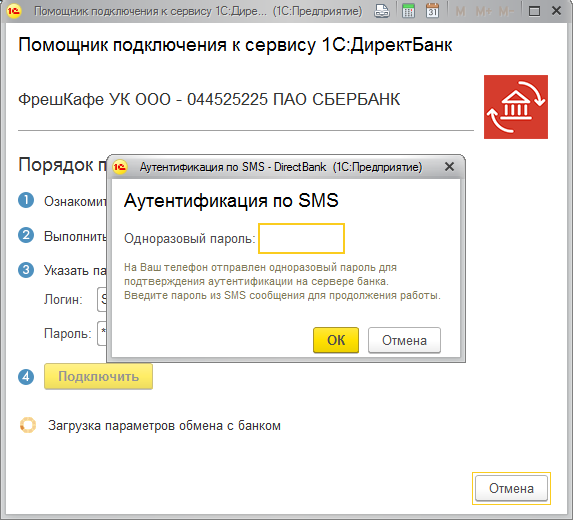
Создание настройки при работе по логину/паролю с подтверждением по СМС.
Откроется форма «Аутентификации по SMS», где необходимо ввести одноразовый пароль, отправленный в SMS сообщении.
Включение обмена со Сбербанком через текстовый файл
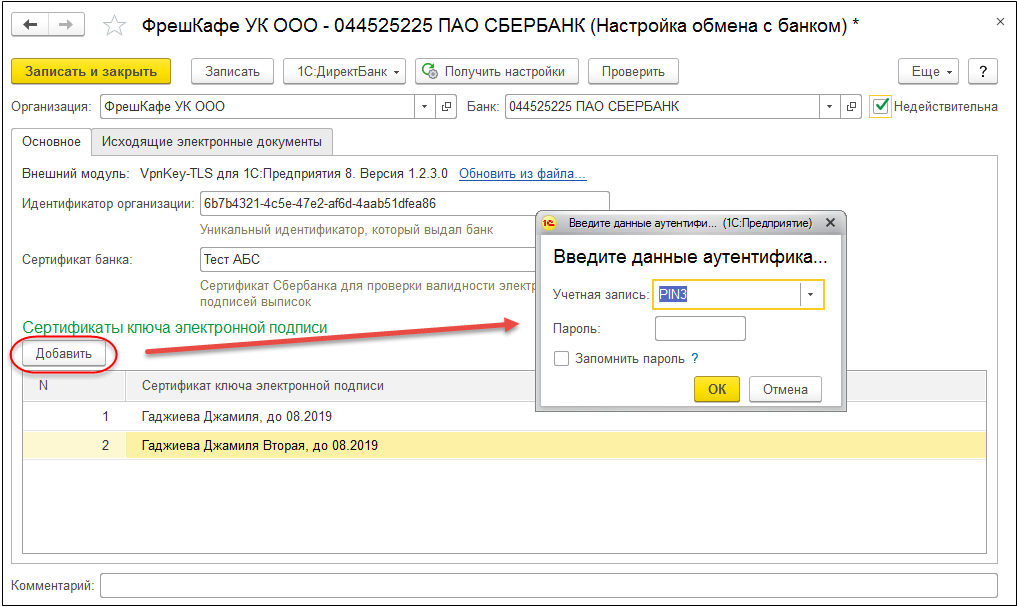
Выбрать из списка счет Сбербанка и установить флаг Недействительна. После этого обмен в программе будет снова работать через текстовый файл. Аналогичным образом можно вернуться к прямому обмену с банком, убрав этот флаг.


Добавление электронной подписи в настройку обмена
Если в программе 1С требуется добавить еще подписей ответственных лиц организации, необходимо:
Открытие раннее созданных настроек со Сбербанком
Для того чтобы в списке настроек увидеть отключенные настройки, нужно установить флаг Показать недействительные настройки обмена.

Диагностика подключения обмена со Сбербанком
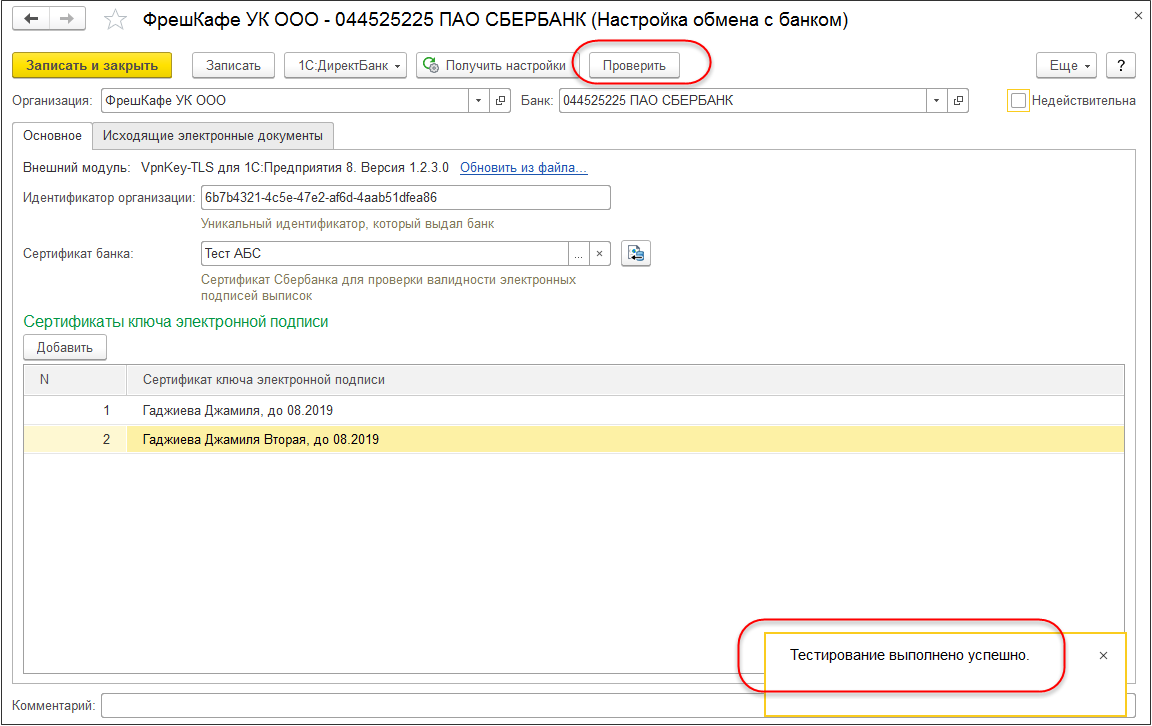
Открыть Настройку обмена со Сбербанком и выполнить команду Проверить.
Получение новых настроек обмена с банком
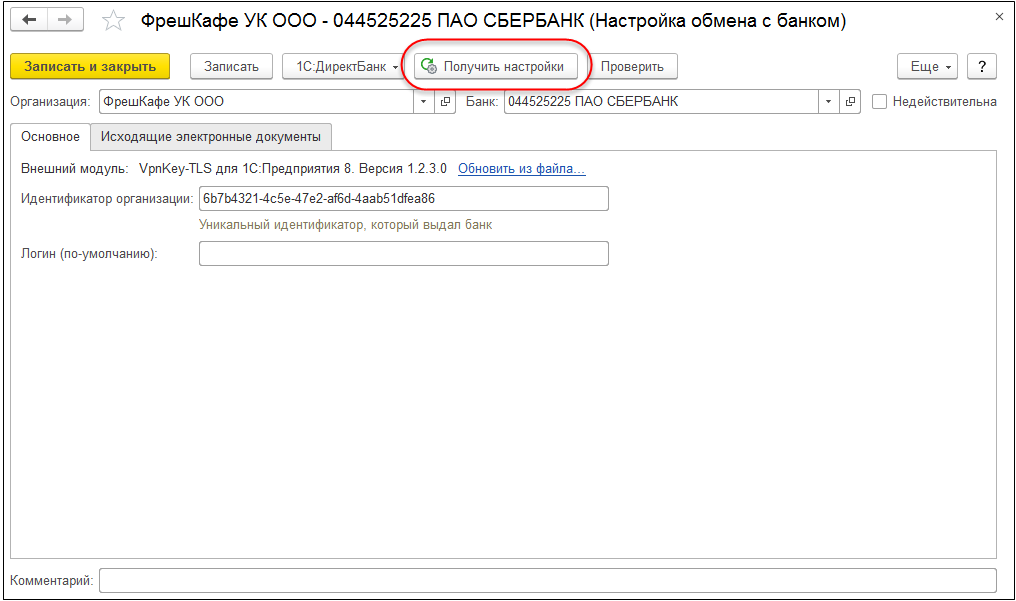
В ранее созданной Настройке обмена с банком можно в любое время обновить настройки по команде Получить настройки.
Отправка платежных поручений
Если настроен прямой обмен электронными документами с банком, то отправить платежное поручение в банк можно разными способами.
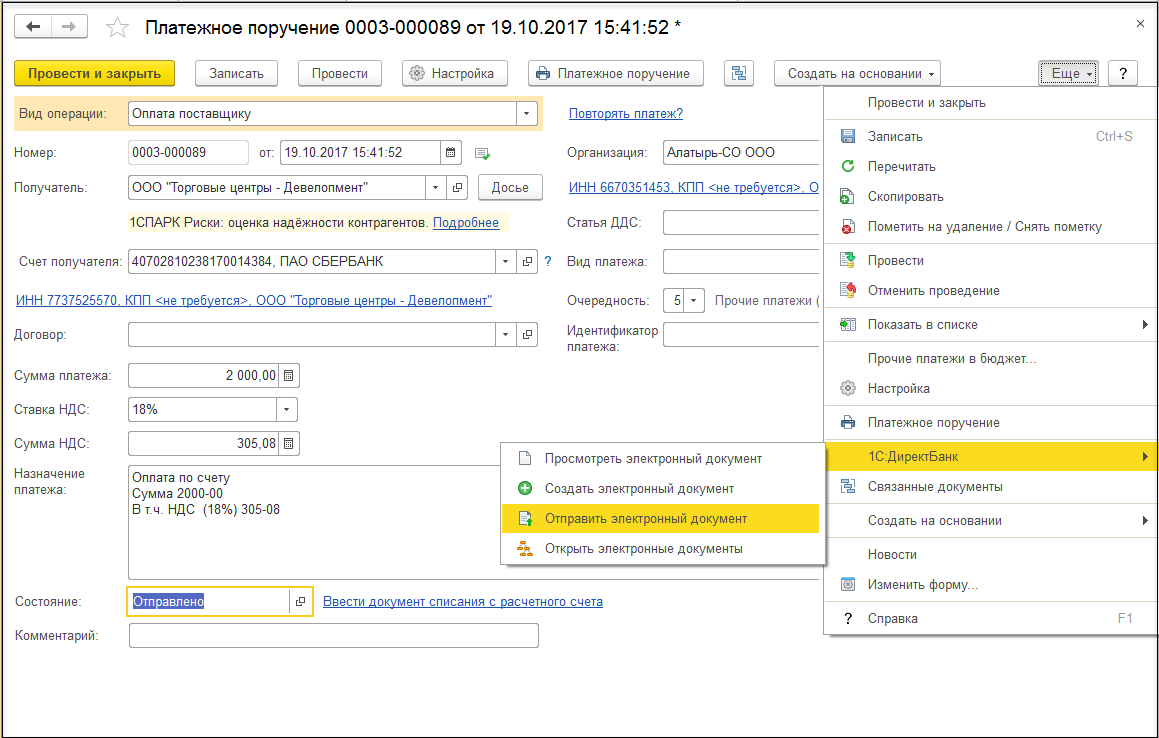
Отправка из формы документа
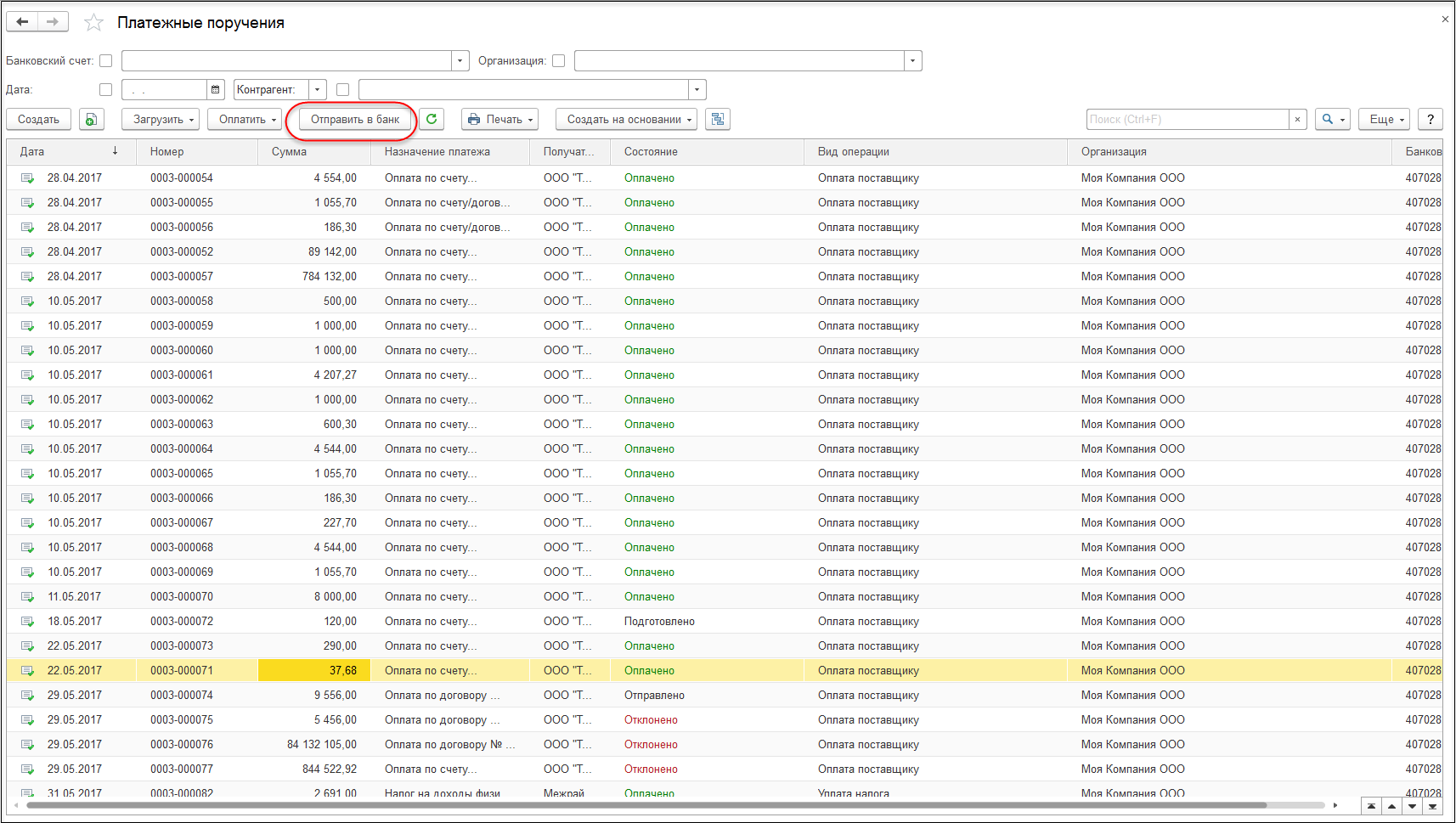
Отправка из формы «Обмен с банком»
<img class="img-fluid" src="https://its.1c.ru/db/content/metod81/src/appsolutionselffinanced/accounting30/money/i8106457.files/%D0%BE%D1%82%D0%BF%D1%80%D0%B0%D0%B2%D0%B8%D1%82%D1%8C%20%D0%B2%20%D0%B1%D0%B0%D0%BD%D0%BA
.png?_=0000BB0571000894-v2″ title=»»>
Настройка подключения
Прямое взаимодействие по технологии DirectBank поддерживают более 40 банков, включая: Сбербанк, ВТБ, Газпромбанк, Россельхозбанк, Альфа-Банк и другие.
Полный список банков, поддерживающих DirectBank
Важно! Перед началом использования обмена по технологии DirectBank необходимо обратиться в свой банк для уточнения условий подключения и способа взаимодействия. Если ранее работа с банком по системе дистанционного банковского обслуживания не выполнялась потребуется заключить соглашение о дистанционном банковском обслуживании или дополнение к нему.
После заключения соглашения с банком и получения от него параметров для авторизации подключения к сервису банка, можно переходить к настройкам прямого обмена с банком в программе 1С.
Существует 2 варианта аутентификации на ресурсе банка:
При этом возможны 2 способа подтверждения платежных документов:
Настройку обмена может выполнить администратор системы, либо ответственный сотрудник, с соответствующими правами доступа. Для подключения и работы сервиса необходим доступ в Интернет.
При переходе к настройкам откроется помощник подключения к сервису 1С:ДиректБанк. В зависимости от выбранного банка, внешний вид помощника и этапы подключения могут отличаться.
Ниже мы рассмотрим два варианта настроек подключения:
Настройка подключения к сервису 1С
В стартовом окне помощника подключения пользователь может ознакомиться с возможностями, преимуществами и условиями получения сервиса 1С:ДиректБанк.
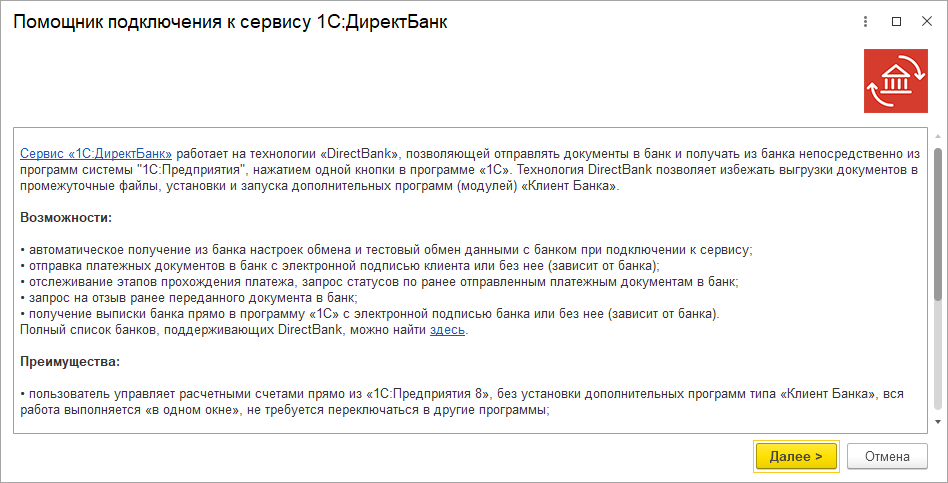
Выберите банк, с которым будет осуществляться обмен.
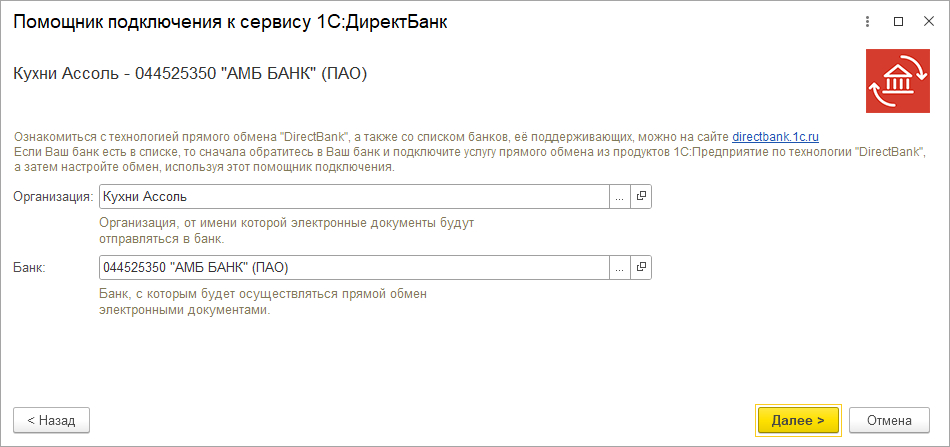
Отметим, что для каждого банка предусмотрена своя процедура настройки взаимодействия по технологии DirectBank. Порядок действий и формат данных, необходимых для настройки, может отличаться.
Если банк, в котором открыт счет организации, входит в список банков, поддержавших технологию DirectBank, то возможно автоматическое получение настроек обмена. В зависимости от выбранного банка, система определит сценарий подключения и запустит упрощенную версию помощника подключения.
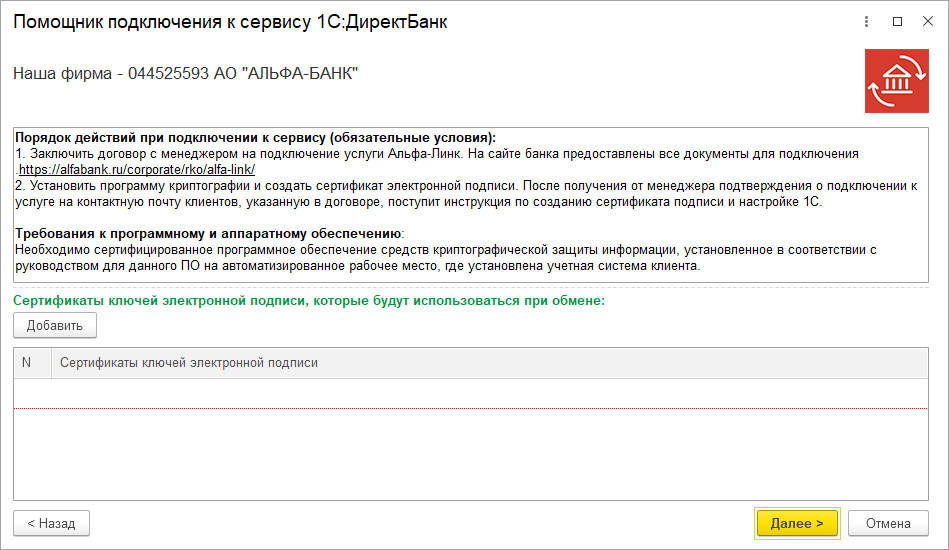
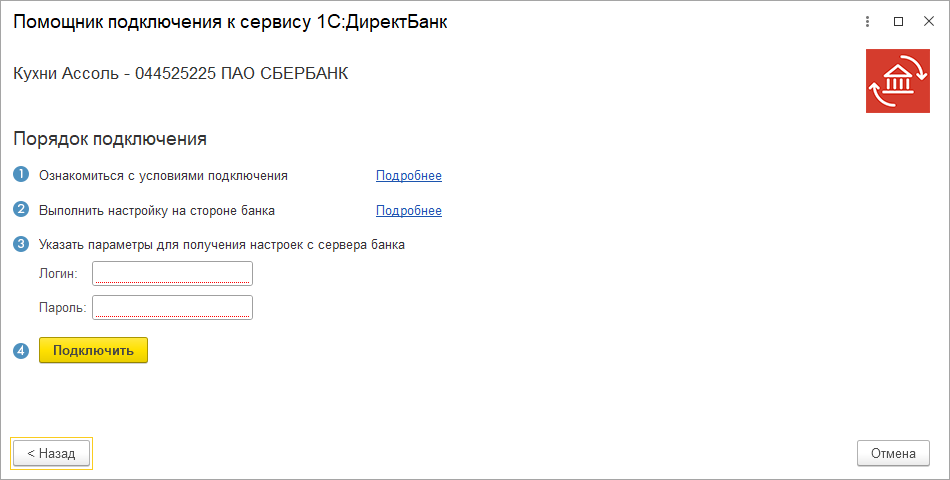
Если банк не сертифицирован по технологии DirectBank, то запустится стандартная версия помощника подключения. Порядок настройки подключения в данном случае рекомендуется уточнить в банке.
Пользователю будет предложено выбрать способ создания настройки обмена с сервисом 1С:ДиректБанк.
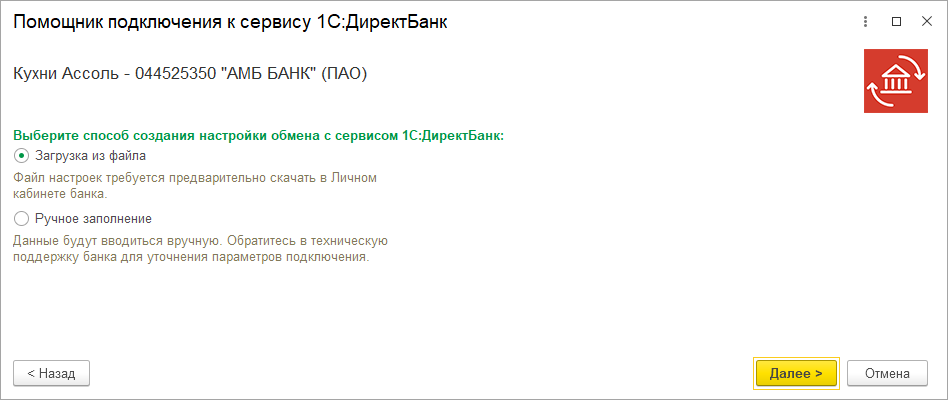
Возможны следующие варианты:
После заполнения параметров подключения программа автоматически запустит тестирование обмена по выполненным настройкам, после чего сообщит о успешном выполнении настройки или предупредит об ошибках.
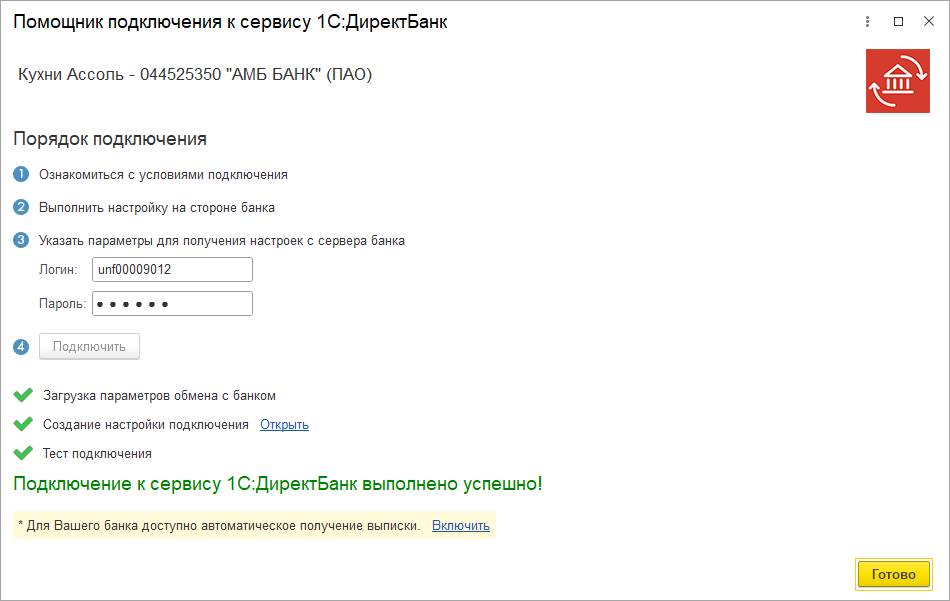
Все созданные настройки обмена с банком можно найти в списке Настройки обмена с банками ( Настройки — Интеграции — Обмен с банками).
Перед началом настройки подключения к сервису рекомендуем ознакомиться с подробной инструкцией по подготовке и использованию решения на стороне «Сбербанка».
Инструкция в справочном центре СберБизнес
Запустите помощник подключения (см. Настройки подключения). В стартовом окне помощника подключения вы можете ознакомиться с возможностями, преимуществами и условиями получения сервиса 1С:ДиректБанк.
Выберите банк. Так как «Сбербанк» поддерживает технологию DirectBank, система определит сценарий подключения и запустит упрощенную версию помощника подключения.
Далее необходимо будет пройти аутентификацию на ресурсе банка. Настройки обмена заполнятся автоматически по полученным от банка значениям.
Аутентификации на ресурсе банка возможна:
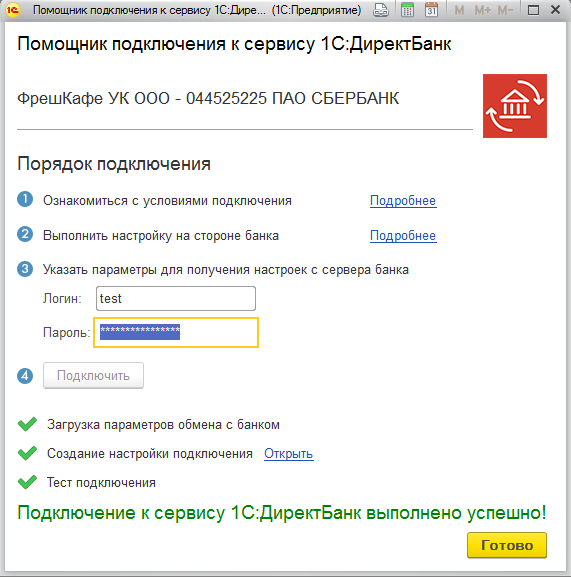
В настройку обмена автоматически будут добавлены все сертификаты, зарегистрированные для данной организации.
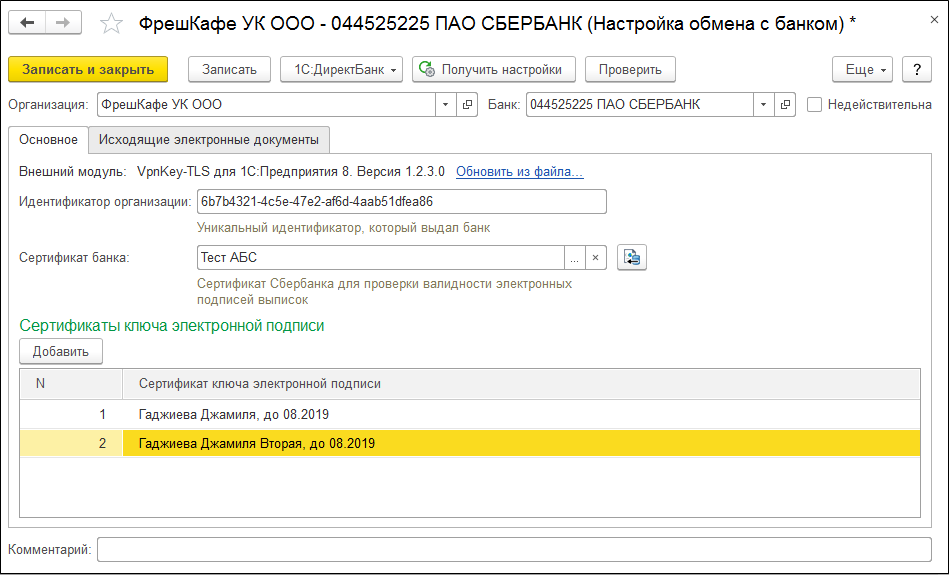
Проверка настроек подключения к сервису 1С
Найти ранее выполненные настройки 1C:ДиректБанк можно в карточке организации на закладке Настройки обмена с банками.
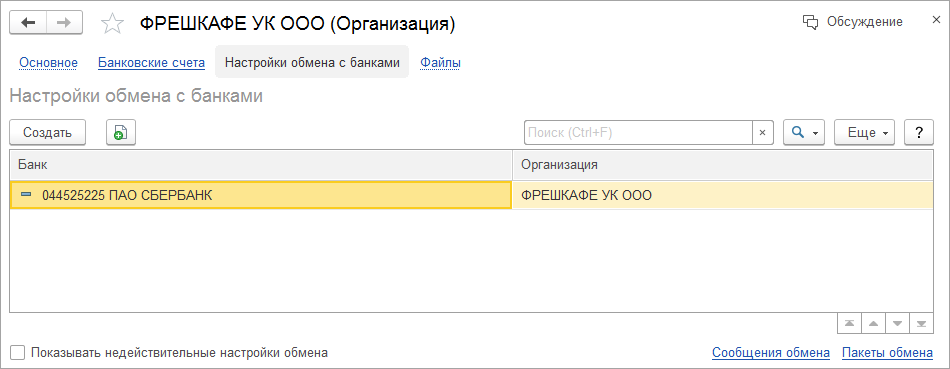
Также настройки доступны в разделе Настройки — Интеграции — Обмен с банками — Настройки обмена с банками.
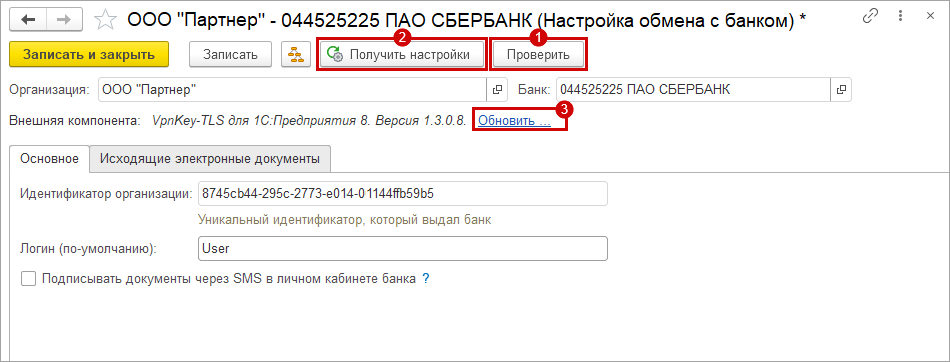
Чтобы проверить работу обмена с сервисом 1С:ДиректБанк необходимо открыть соответствующую настройку обмена и выполнить команду Проверить
.
Обновить настройки обмена с банком, созданные ранее, можно в любое время по команде Получить настройки
.
Загрузить или обновить компоненту криптографии возможно по команде Обновить
.
Предусмотрено несколько вариантов передачи электронных документов в банк. Платежные поручения можно выгрузить в банк:
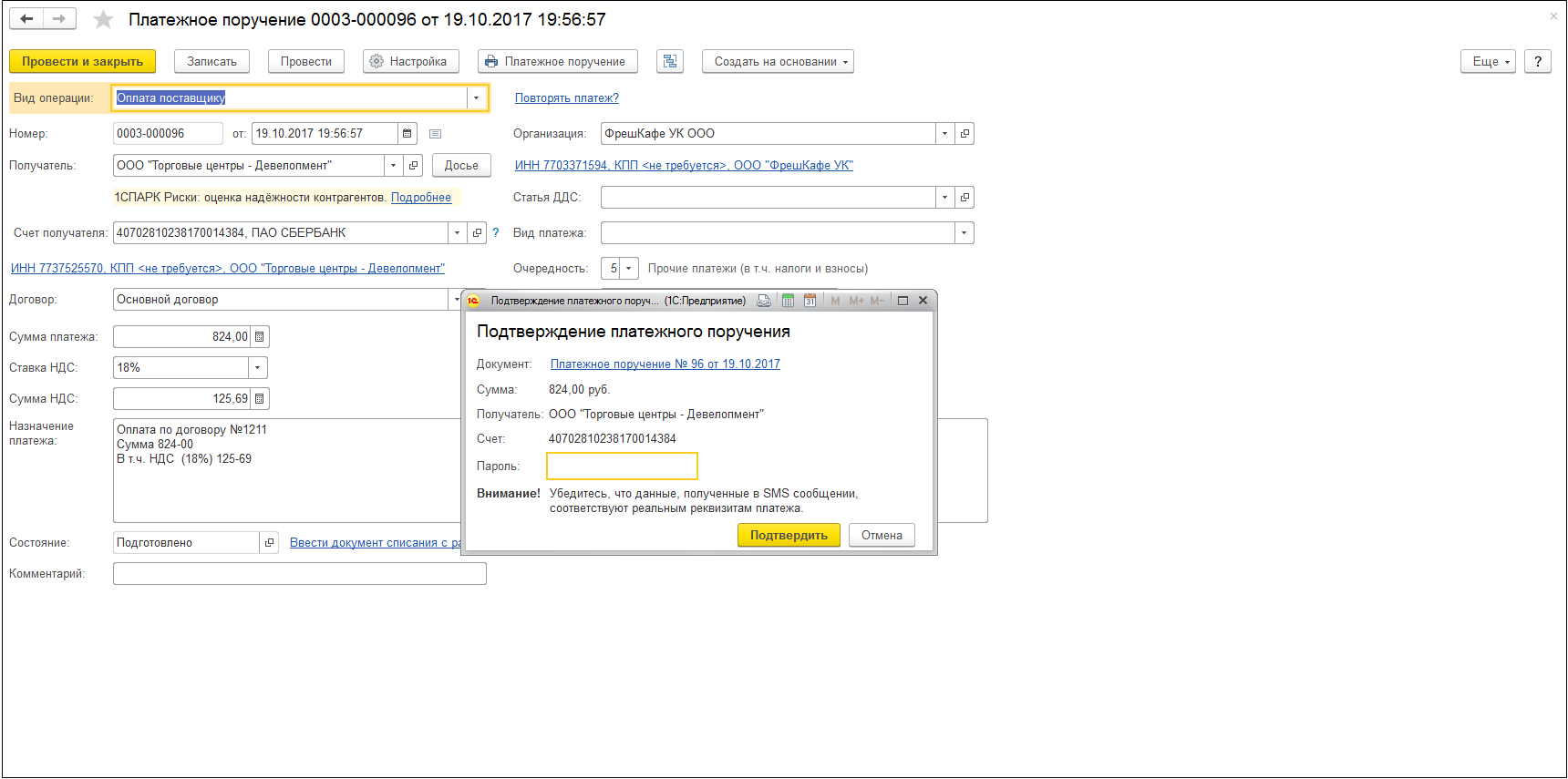
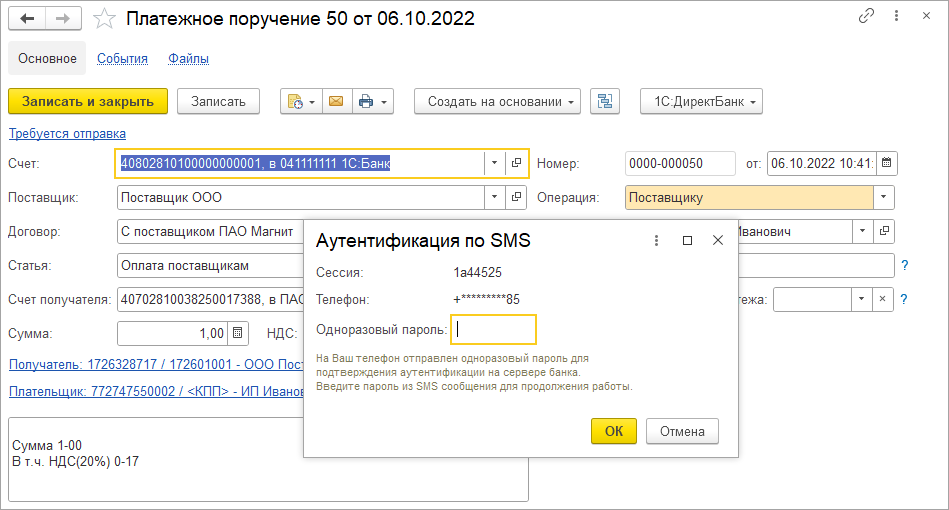
В момент передачи платежного поручения банк может запросить подтверждение выполнения операции. Порядок подтверждения отправки электронного документа зависит от выбранного банка.
Например, может потребоваться пароль, полученный в SMS-сообщении от банка.
Получение состояния обработки отправленного платежного поручения
После того, как документ принят банком на обработку, получить состояние обработки документа на стороне банка можно автоматически (при выполнении обмена с банком) или вручную.
Получение информации о состоянии отправленных платежных поручений происходит при загрузке информации из банка по кнопке Загрузить из банка в 1С.
Состояние отправленного документа можно увидеть в форме списка документов Платежные поручения.
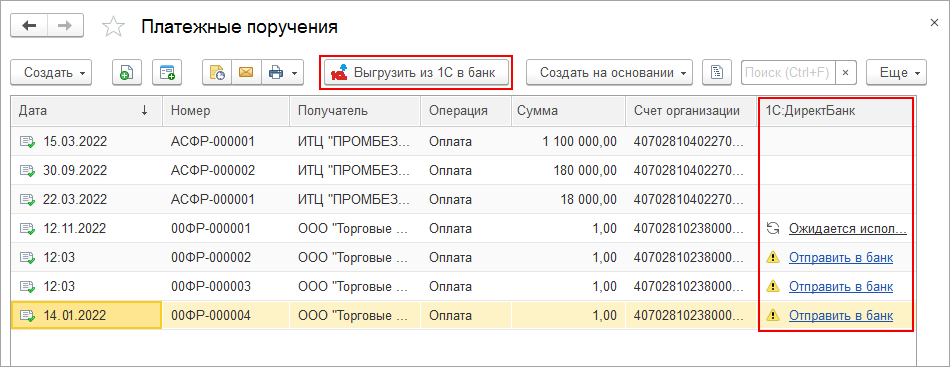
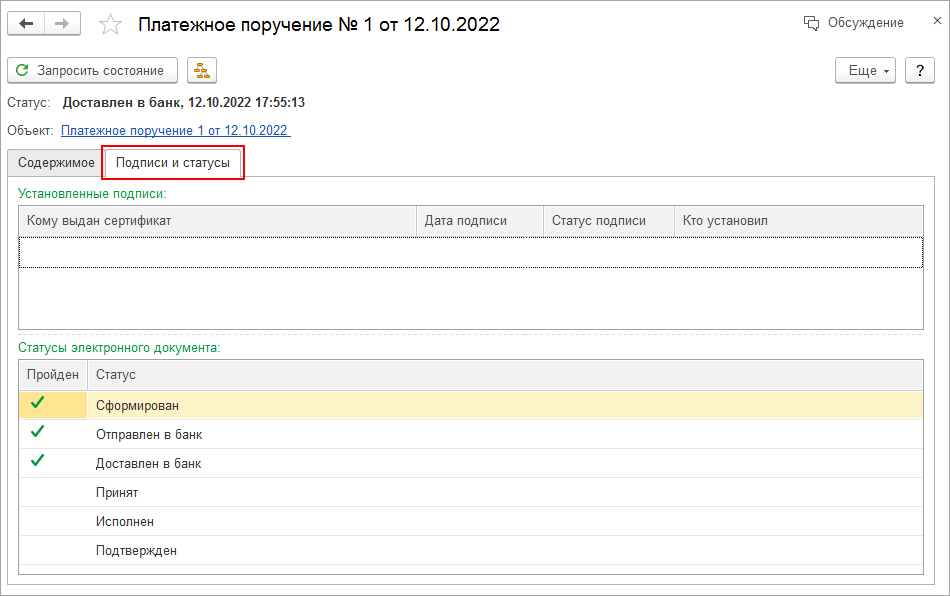
Порядок прохождения состояний для выбранного платежного документа можно увидеть в форме электронного документа на закладке Подписи и статусы.
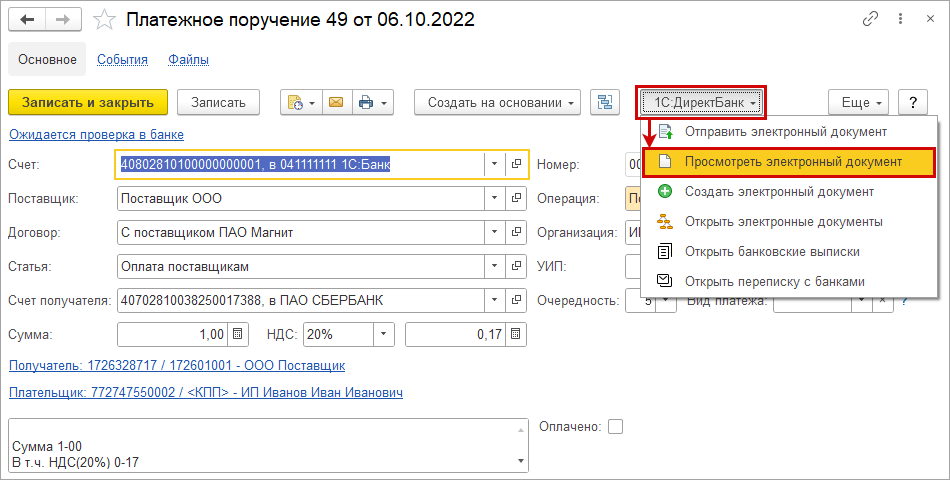
Проверить состояние отправленного документа вручную можно по команде Просмотреть электронный документ в меню 1C:ДиректБанк.
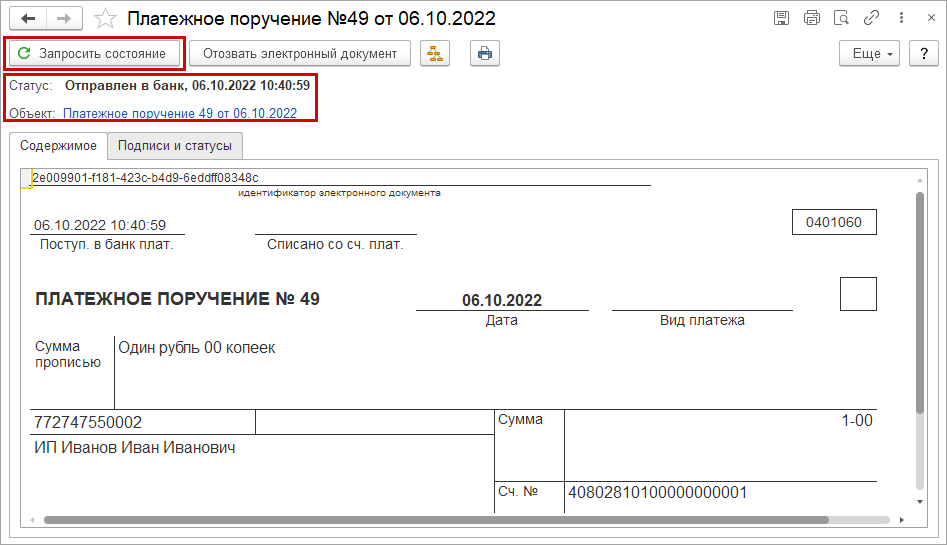
Откроется окно просмотра платежного поручения, в котором отображается текущий статус документа. По команде Запросить состояние можно обновить состояние по данным банка.
Получение выписок банка
Для получения выписок из банка необходимо открыть рабочее место Банк и касса и нажать на кнопку Загрузить из банка в 1С.
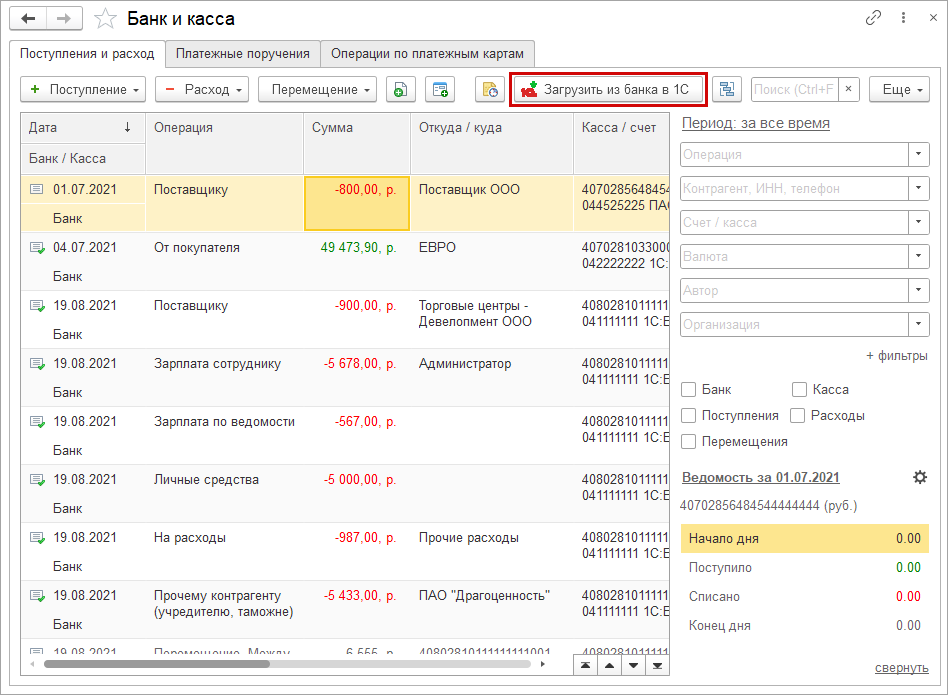
Далее нужно выбрать счет, для которого настроен обмен с сервисом 1С:ДиректБанк, указать период загрузки выписки и выполнить команду Запросить через 1С:ДиректБанк.
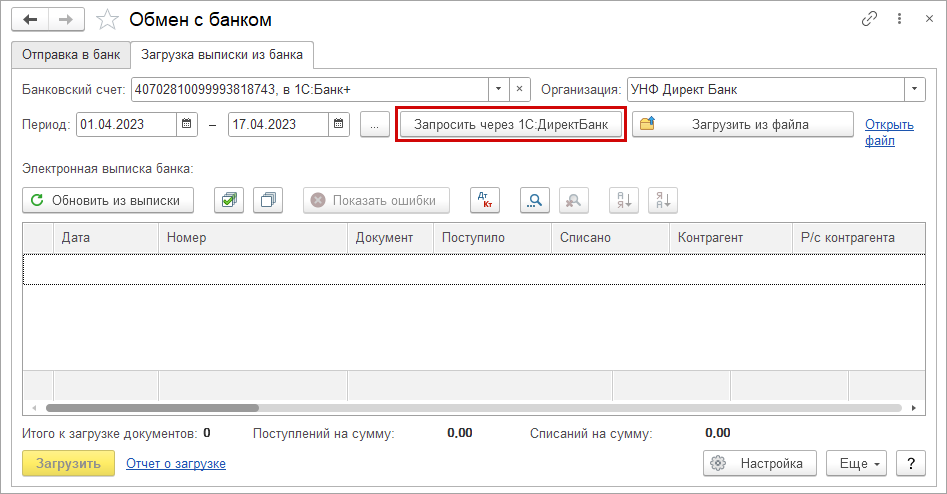
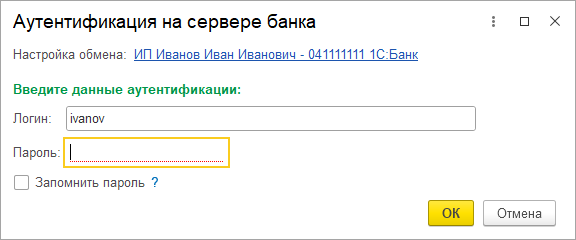
Если на стороне банка включено подтверждение операций по СМС, то программа дополнительно запросит одноразовый пароль, который был отправлен на мобильный телефон, указанный в банке для Вашей организации.
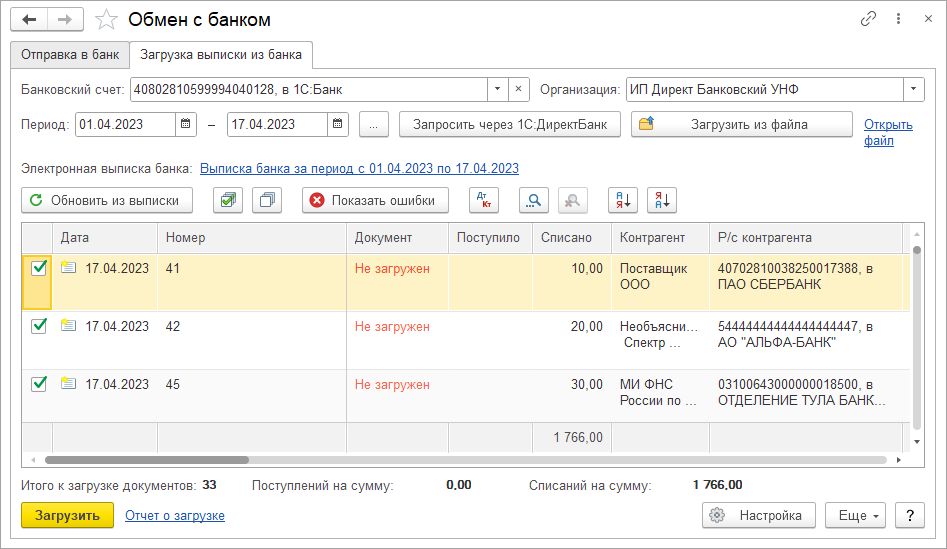
В результате загрузки выписки могут создаваться новые документы «Поступление на счет» и устанавливаться состояние «Оплачено» / «Отклонено» для документов «Платежное поручение».
Сервисные возможности. Подготовка набора данных для технической поддержки
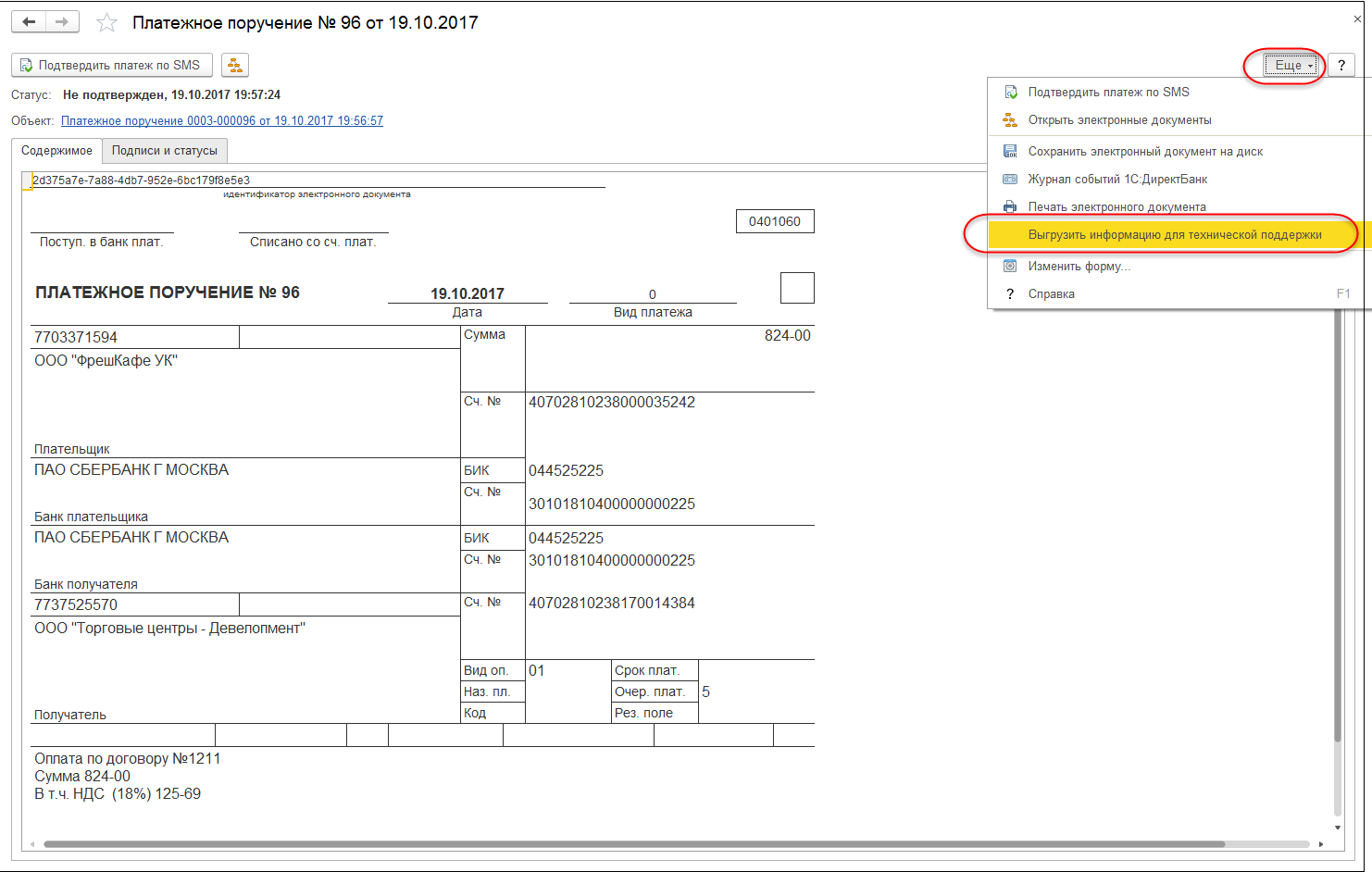
При разборе ошибок обмена с банком, специалисты технической поддержки могут запросить для расследования набор данных, выгруженный из проблемного электронного документа (зависит от категории проблемы).
В окне просмотра электронного документа необходимо перейти в меню Еще и выбрать команду Выгрузить информацию для технической поддержки;
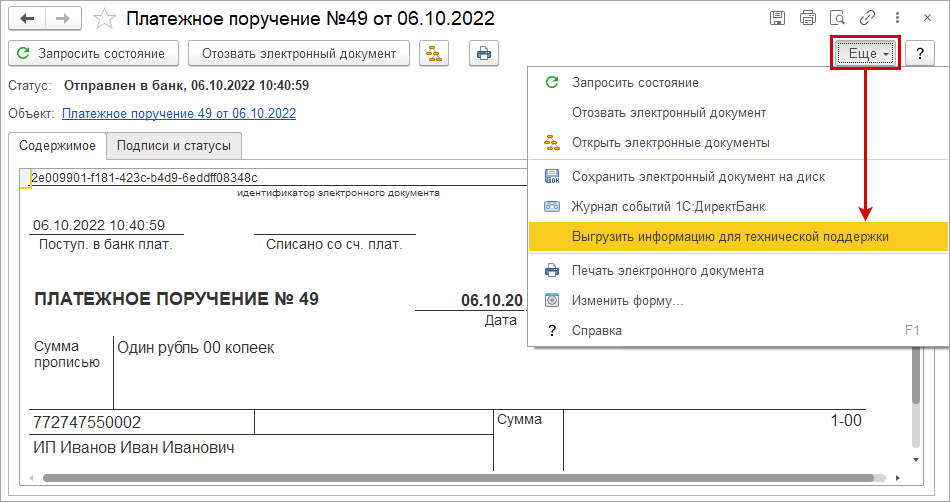
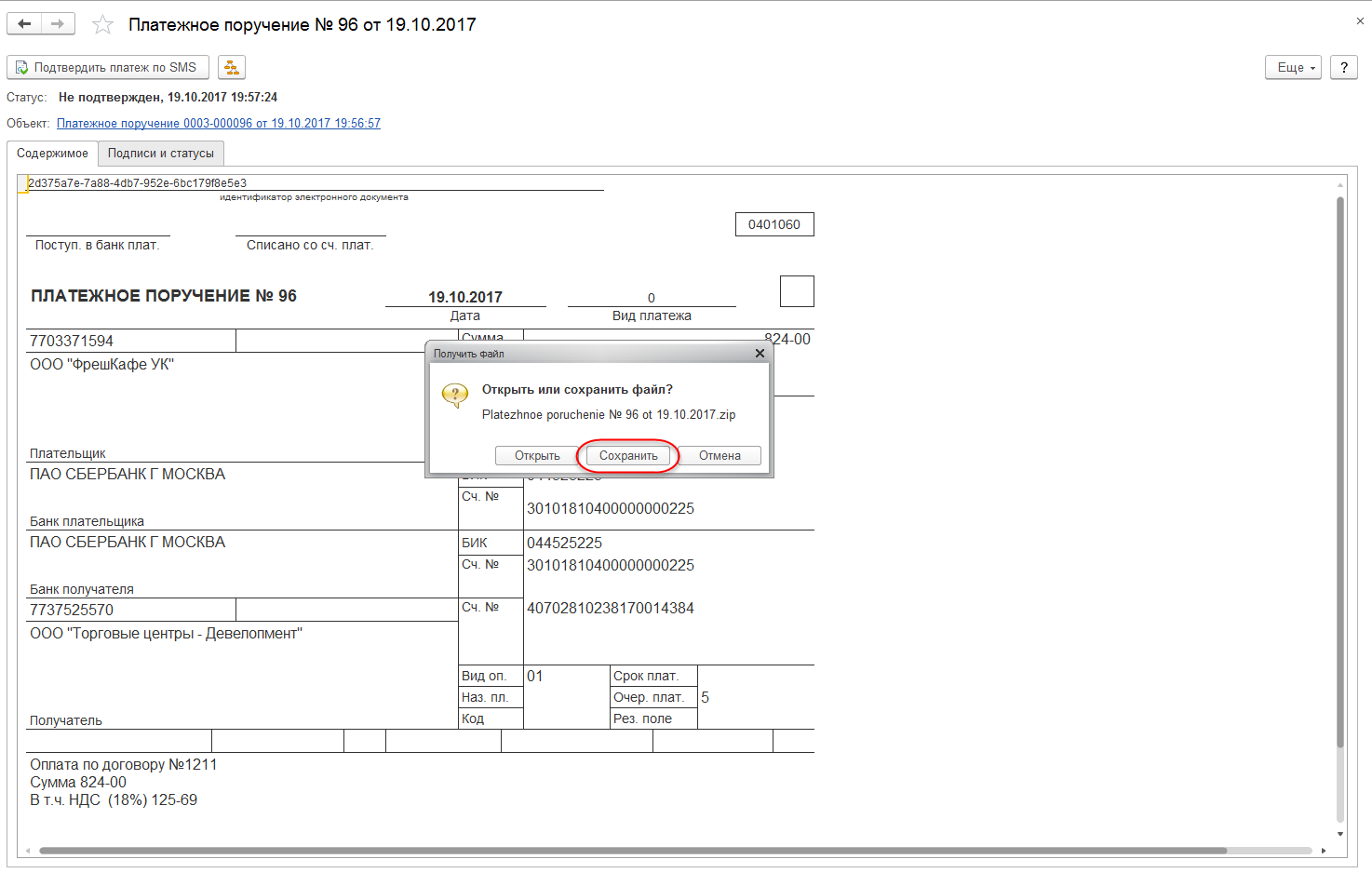
Выберите отдельную папку (каталог) на диске, куда будет выгружен заархивированный файл, который необходимо направить в службу технической поддержки.
Виды возможных ошибок
При настройке и использовании любого сервиса могут возникнуть ошибки. Опыт показывает, что большинство ошибок сервиса 1С:Директ Банк связаны с настройками со стороны банка. При возникновении таких ситуаций следует обращаться в техподдержку банка или к специалистам по сопровождению и доработки конфигураций 1С. Мы с радостью поможем решить вопросы с настройкой, подключением и технической поддержкой 1С:Директ Банк.
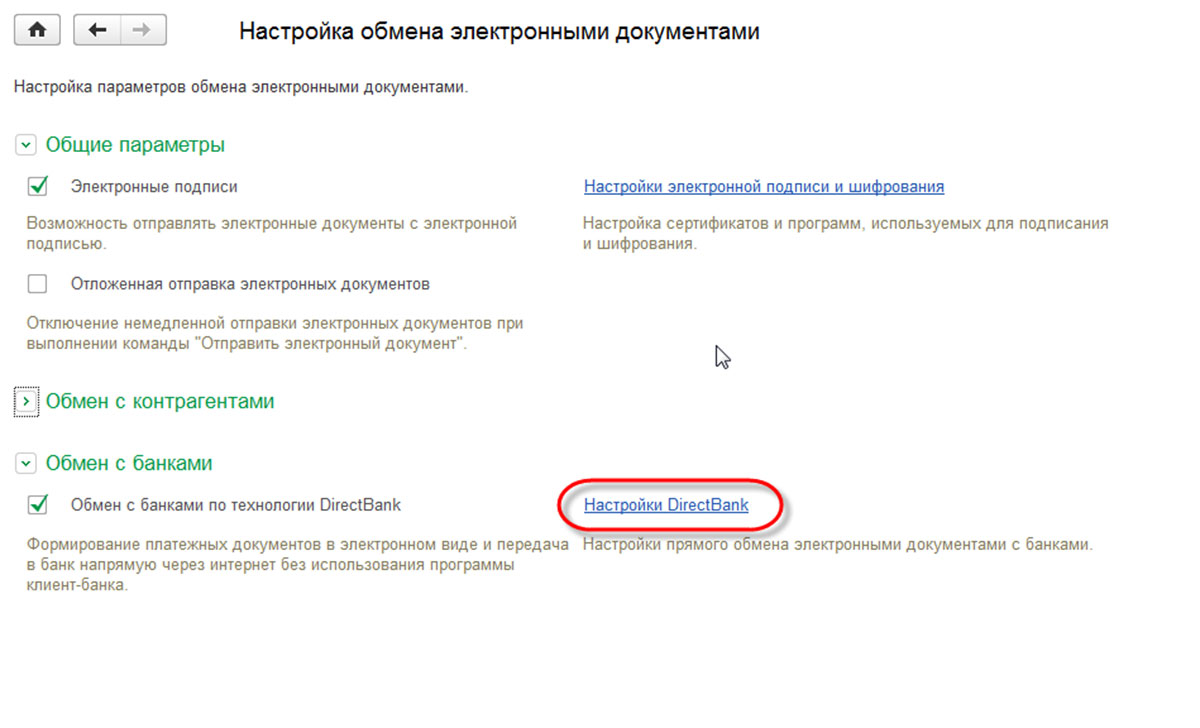
Рис. 8 Настройки сервиса
Если вы все же решили действовать самостоятельно при возникновении ошибки обмена с банком в сервисе 1С:Директ Банк, следует использовать механизм проверки соединения. Тестовый обмен с банком запускается кнопкой «Проверить» в настройках обмена с банком.
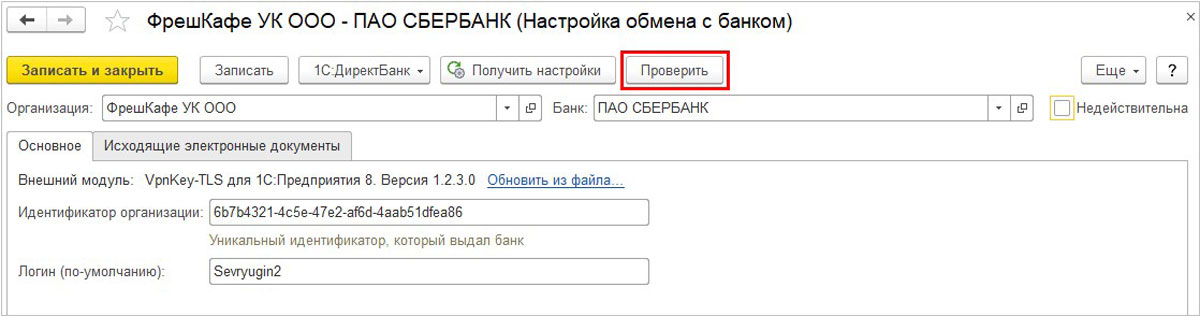
Рис.9 Проверка настроек
При успешном тестовом обмене будет выведено сообщение: «Тест выполнен успешно!». Если вас заинтересовали возможности работы с 1С:Директ Банк, мы предлагаем продолжить знакомство с данной темой и узнать, как произвести настройку выписок банка в 1С в популярнейшей программе 1С:Бухгалтерия.
Настройка прямого обмена с банком (1С
Для того чтобы запустить помощник настройки 1С:ДиректБанк откроем карточку организации в одноименном справочнике и «Банковский счет». Далее выбираем «Подключить 1С:ДиректБанк».
После этого программа откроет «Помощник подключения сервиса 1С:ДиректБанк».
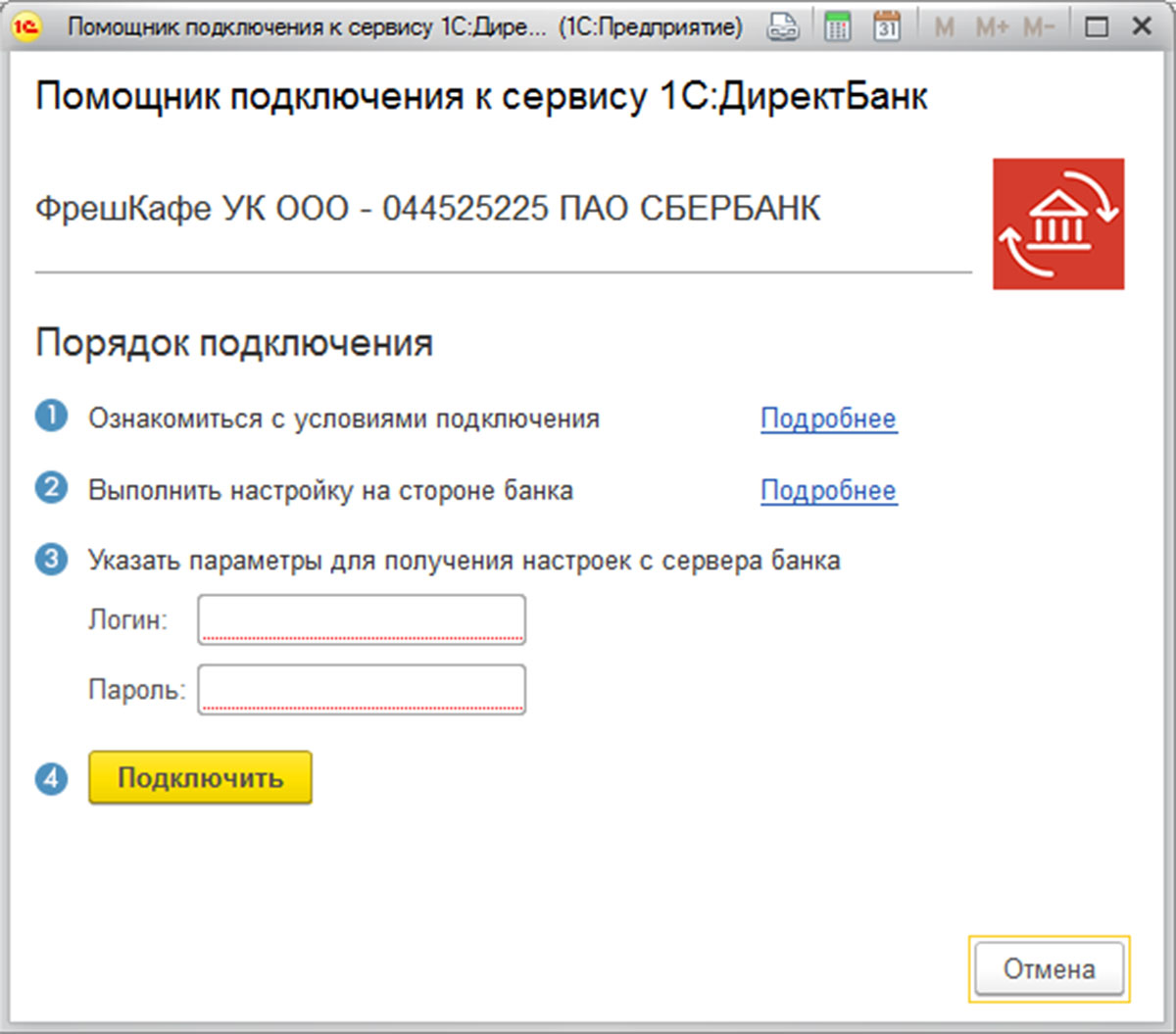
Посмотрим настройки первого варианта:
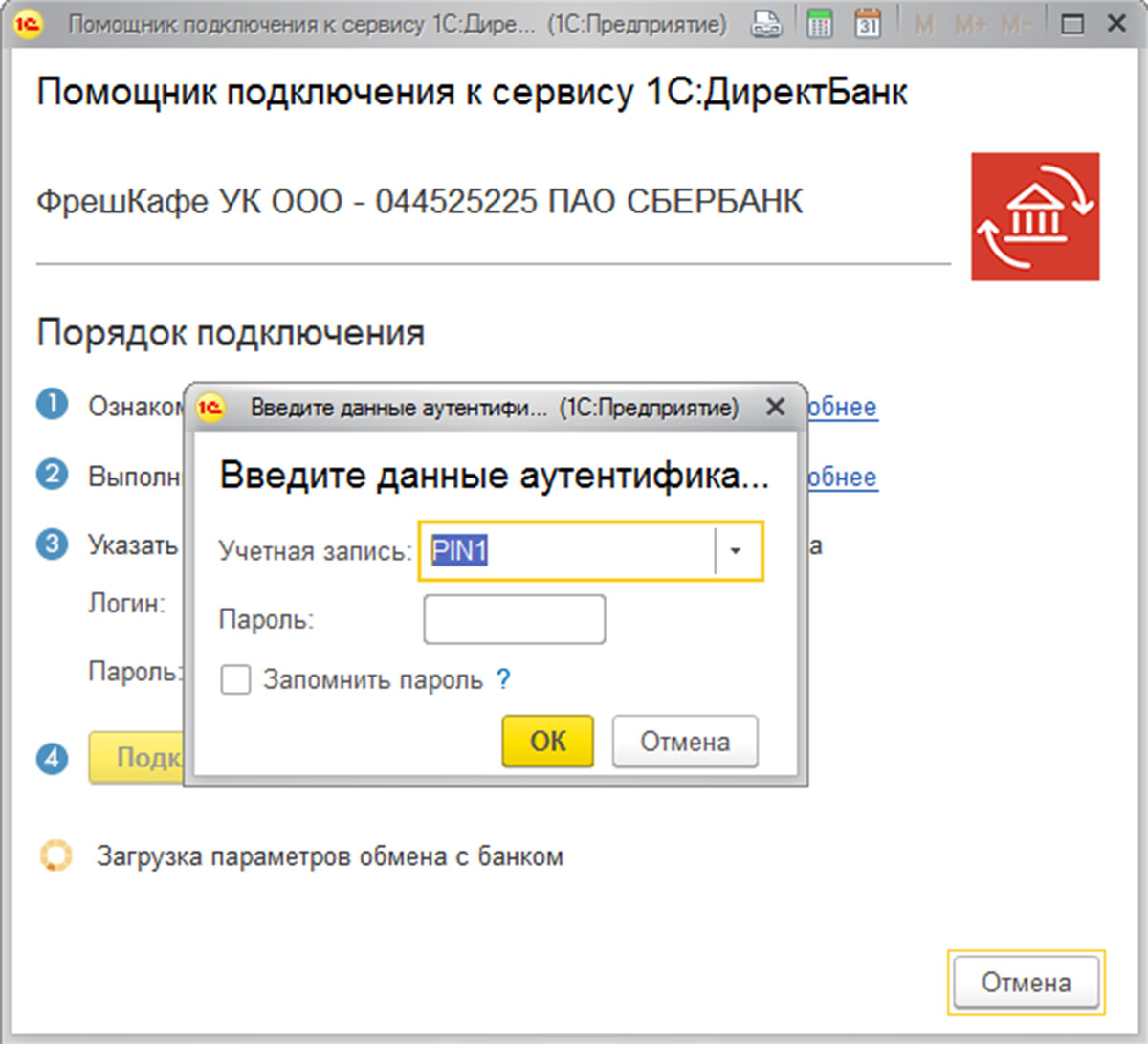
Авторизация по PIN
Нажав на «Подключить», вводим PIN-пароль доступа к токену, выбрав нужный номер. Система проведет диагностику, произведет импорт всех необходимых установок и отчитается в подключении к сервису. Необходимые компоненты и сертификаты при этом будут предложены к установке.
Благодаря современным технологиям появились токены с сенсорной авторизацией вместо PIN, и если у вас такой, ваш токен поддерживает сканер отпечатков пальцев. Например, на этапе подтверждения операции подписания электронного документа система попросит нажать на сенсорную кнопку токена.
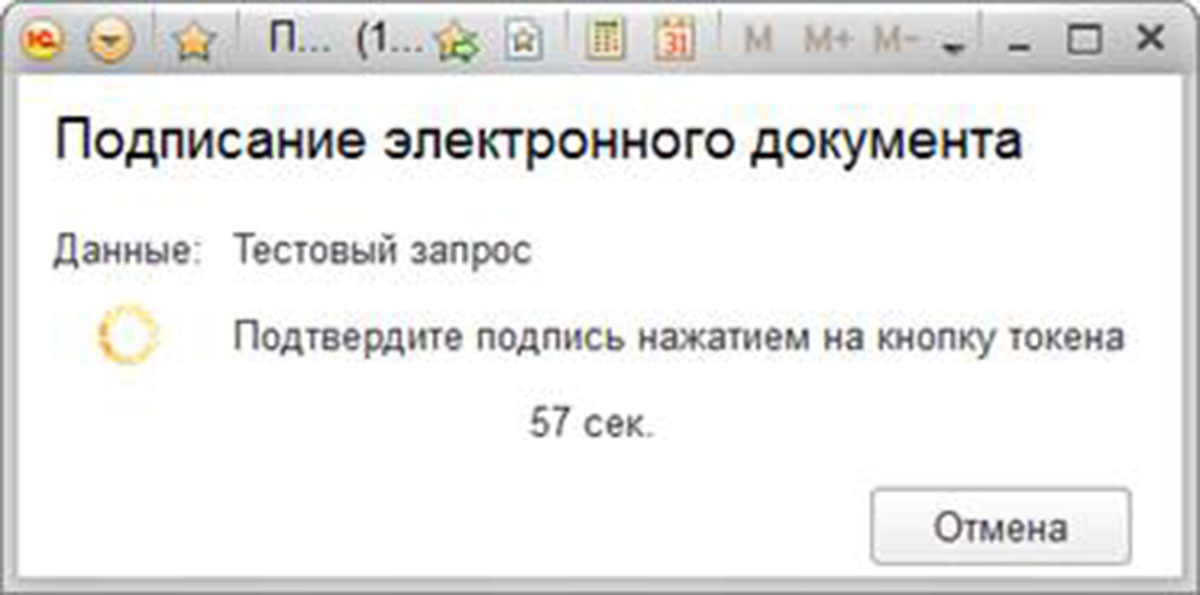
Авторизация сенсор-ключа токена
Получить бесплатную консультацию по обмену 1С со Сбербанком
Второй вариант настройки:
Этот вариант от предыдущего отличается заменой подтверждения токена на СМС-аутентификацию.
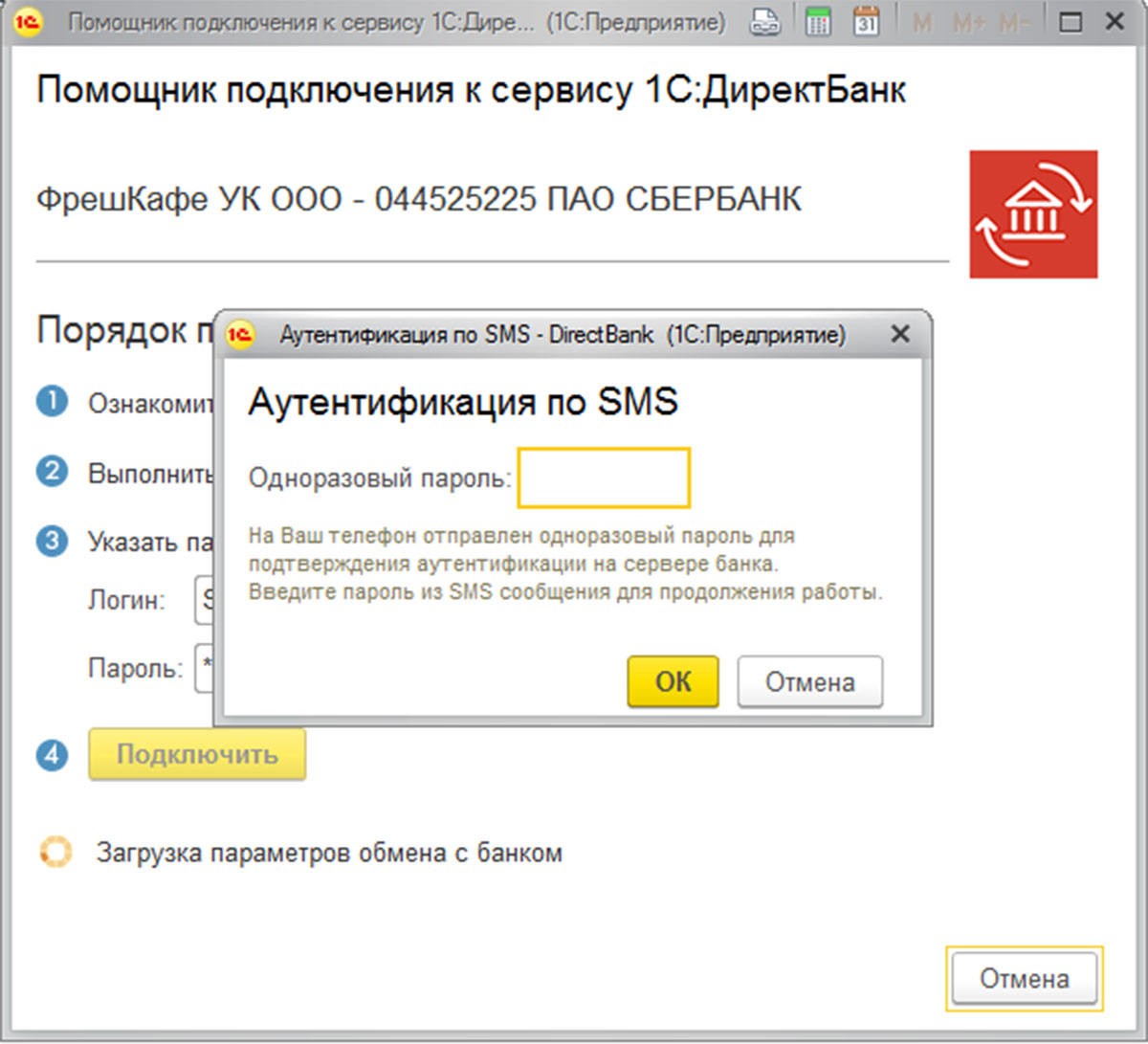
Аутентификация по СМС
После того как все настройки обмена будут завершены, система проведет диагностику и выведет сообщение о результативности подключения к системе банка. Настройка завершена, и теперь можно перейти в подсистему «Банк» для запуска обмена. Если у вас остались вопросы, вы можете также изучить дополнительный материал по настройке обмена с клиент-банком в 1С:Бухгалтерия 8.3 на нашем сайте.
Что нужно сделать перед настройкой?
Следует учитывать, что подключение к сервису требует не только настройки внутри самой программы 1С, но также подключения услуги со стороны банка. Так как онлайн-система Сбербанка уже подразумевает подключенный личный кабинет банк-клиента, то обычно действия по активации сервиса со стороны банка – это оформление дополнительного соглашения об оказании услуги или заполнение заявки на подключение.
Настроим API-интеграцию 1С со Сбербанк Бизнес Онлайн. Все операции будут доступны прямо в 1С!
Также обратите внимание, что 1С:ДиректБанк в «1С:Бухгалтерии» редакции 3.0 доступен, начиная с релиза 3.0.43.147. Для обновления конфигурации до нужного релиза обратитесь к нашим специалистам по обслуживанию программ 1С. Мы с радостью вам поможем. Полный реестр всех программ 1С, где реализована эта возможность и ссылки на необходимые инструкции, можно найти на странице с описанием сервиса на портале ИТС или на сайте Сбербанка.
Проверка состояний отправленных платежных поручений
Программа автоматически подгружает актуальные электронные версии документов при каждом сеансе обмена данными с банком, но при необходимости можно принудительно запустить обновление состояния документа. При этом можно указать один документ или выделить несколько документов сразу. Для этого откроем «Платежные поручения» и в форме списка выберем команду «Обновить».
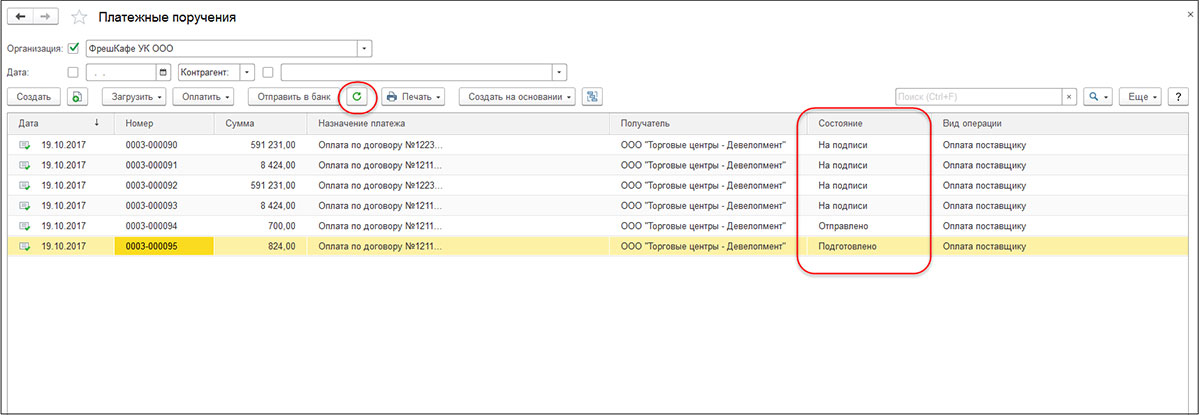
Проверка состояний отправленных платежек
Программа автоматически получает актуальные состояния электронных документов при каждом сеансе обмена данными с банком, например, при запросе выписки банка. Но также пользователь может принудительно запустить процесс получения состояний ранее отправленных платежных документов.
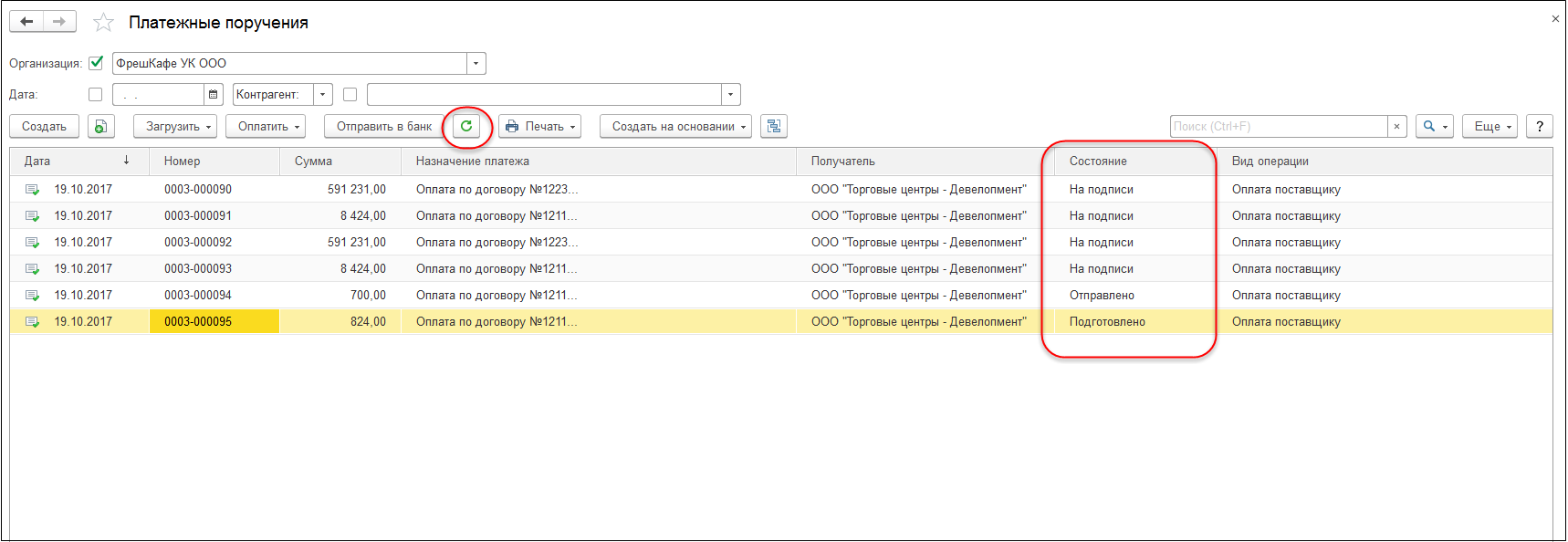
Выгрузка выписок из Сбербанка в 1С
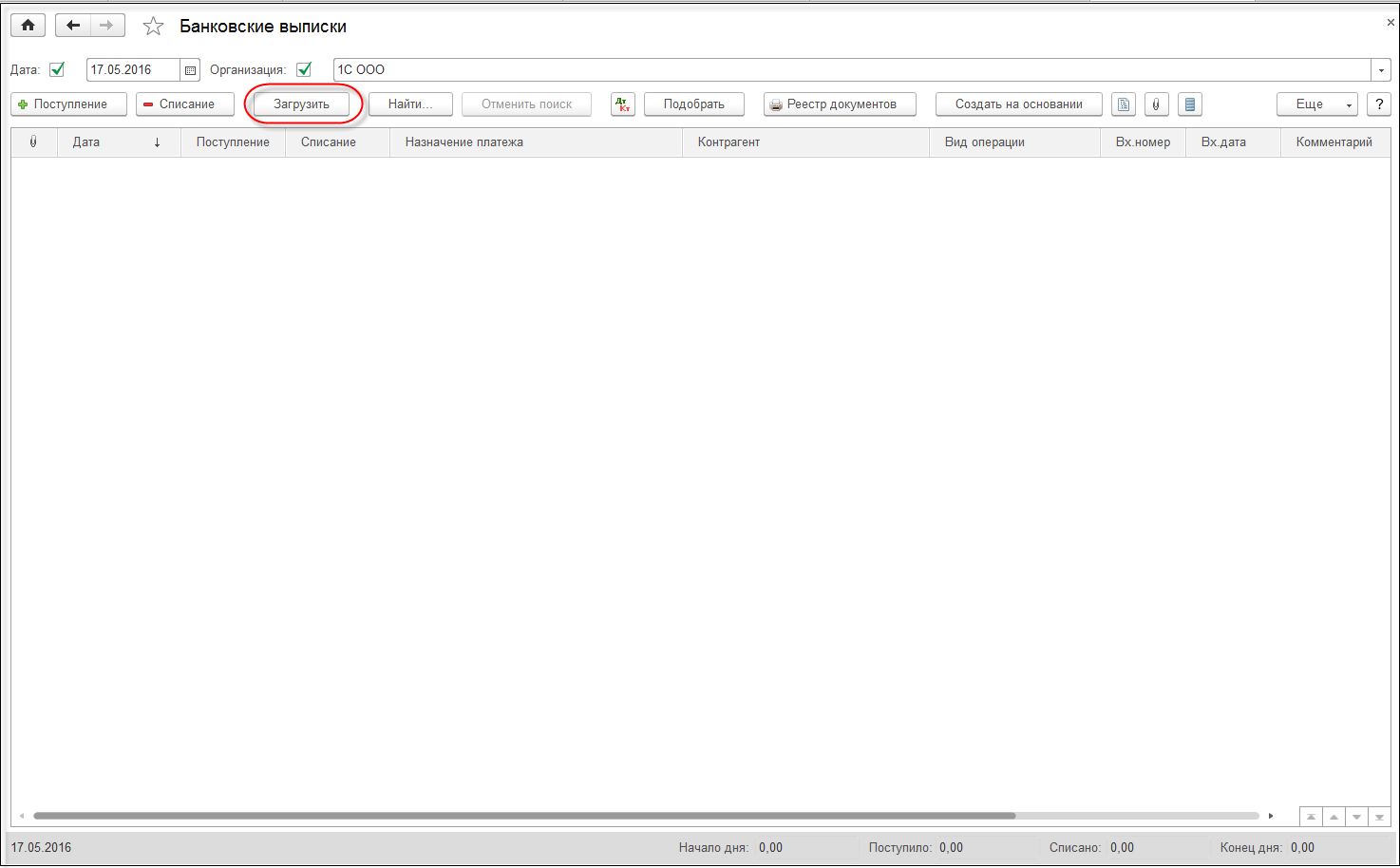
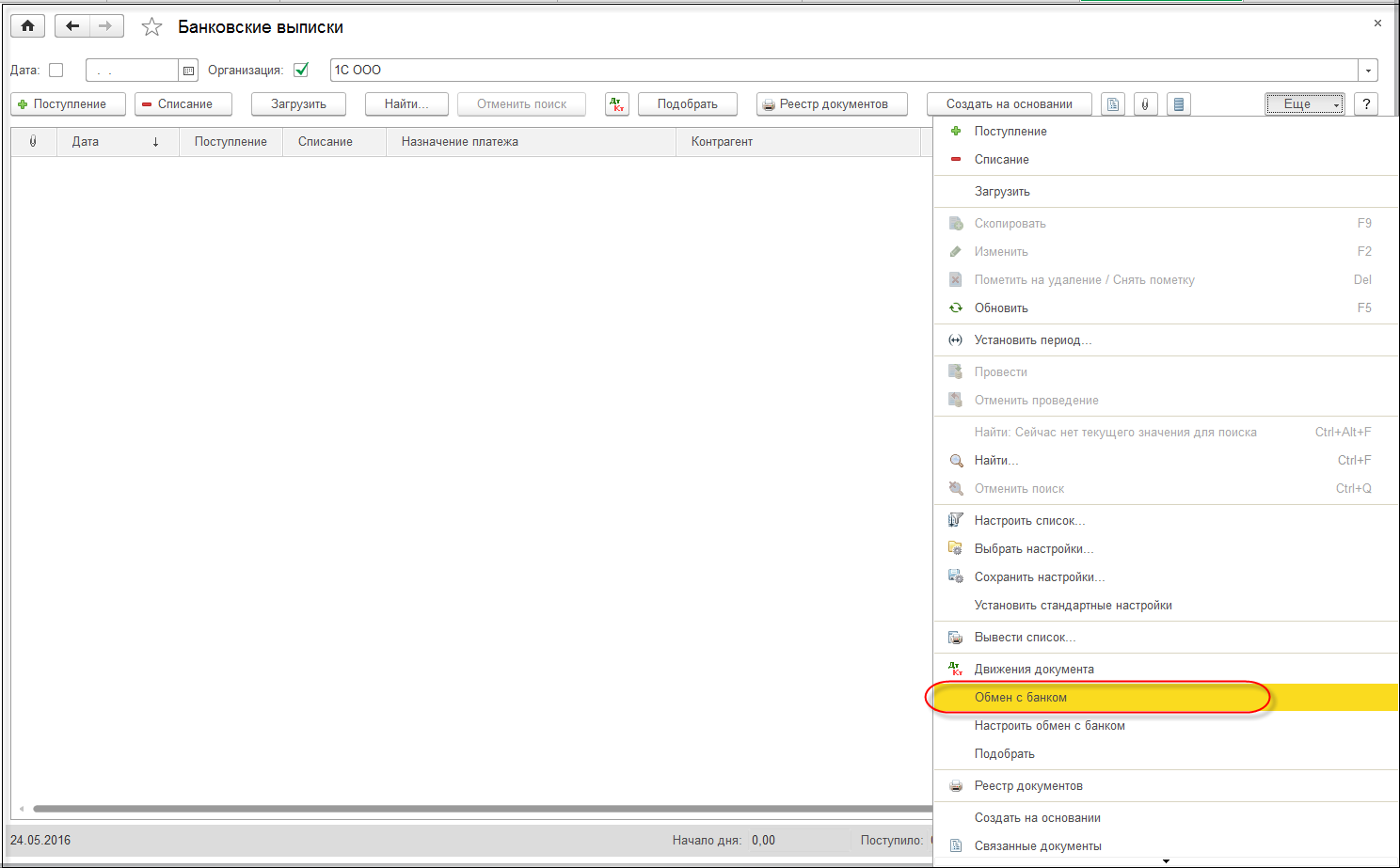
Получение выписок банка происходит «одним нажатием»: открыв «Банковские выписки», в списке выбираем команду «Загрузить». Вот и все!
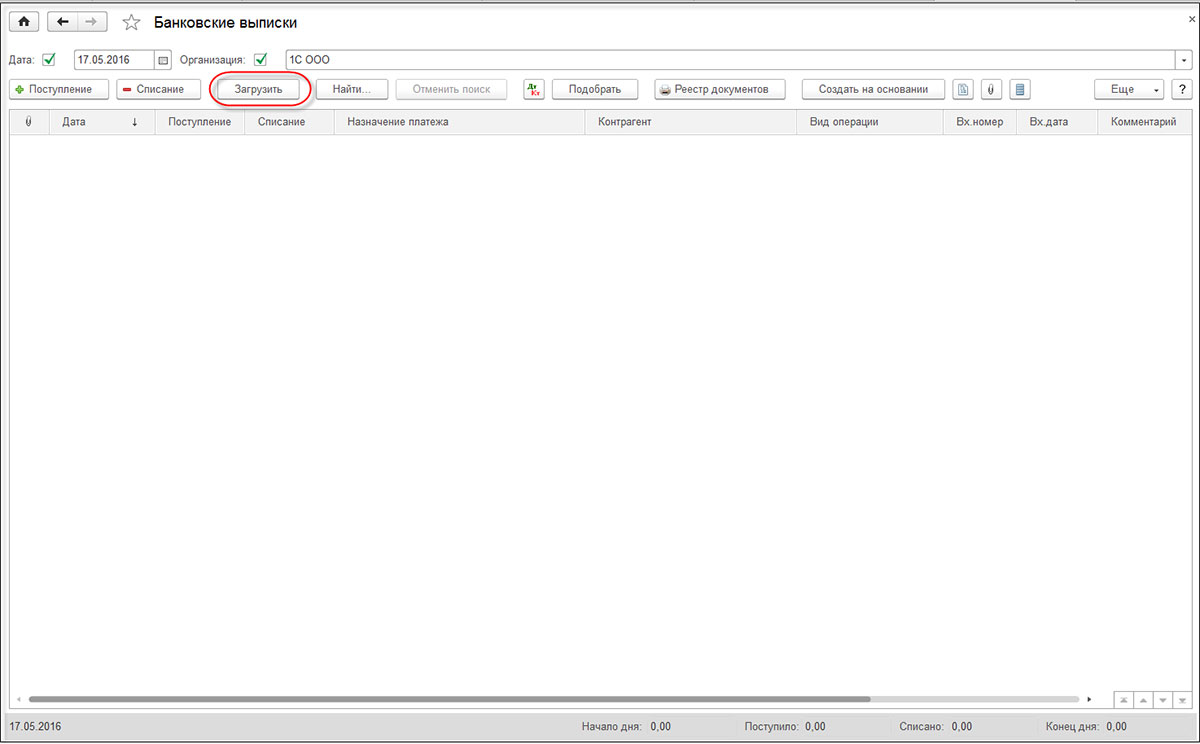
Загрузка банковских выписок
Если у вас остались вопросы по загрузке и выгрузке выписок из банка в 1С, обратитесь к нашим специалистам. Мы с радостью вам поможем.
Запрос выписок с указанием периода
Программа 1С автоматом сформирует запрос в банк за указанный период, начиная с последней, уже полученной выписки, и предложит его подписать и отправить, но следует учесть, что первый запуск обмена может затянуться в зависимости от выбранного периода обмена, поэтому стоит сократить период запроса выписок.
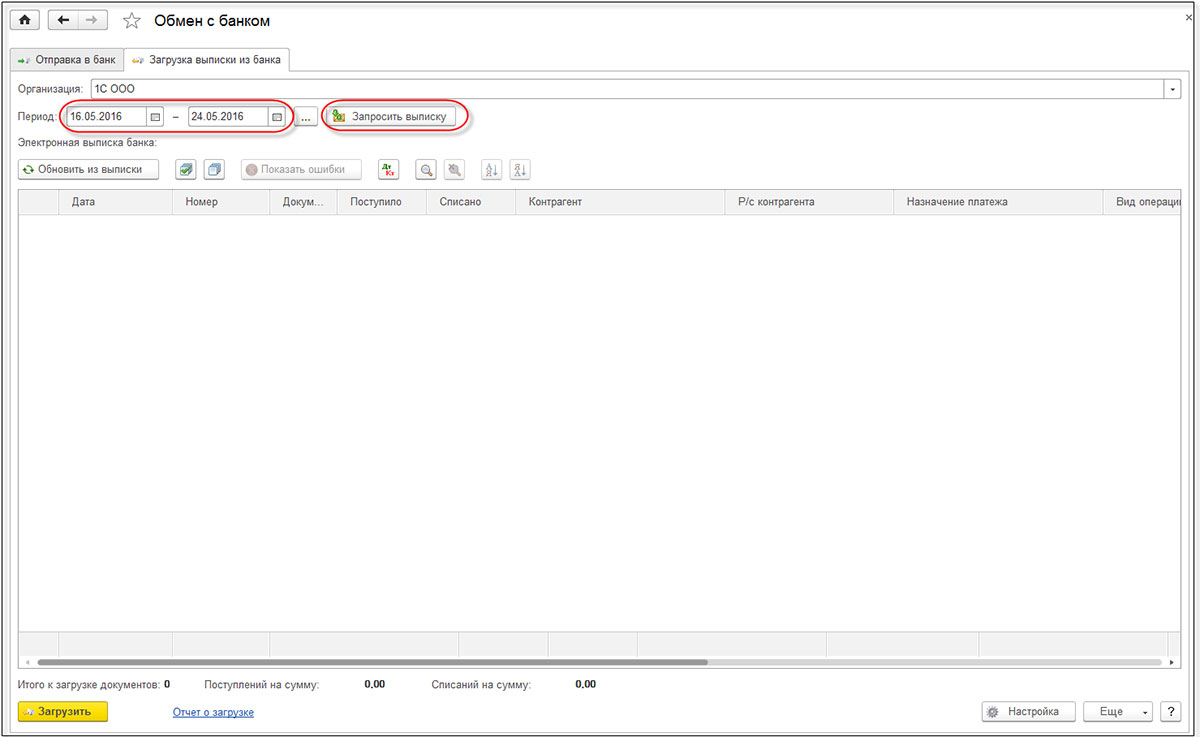
Запрос банковских выписок из «Обмена с банком»
Как же получить выписку за определенный период?
Таким образом, все выписки за указанный период будут загружены в 1С.
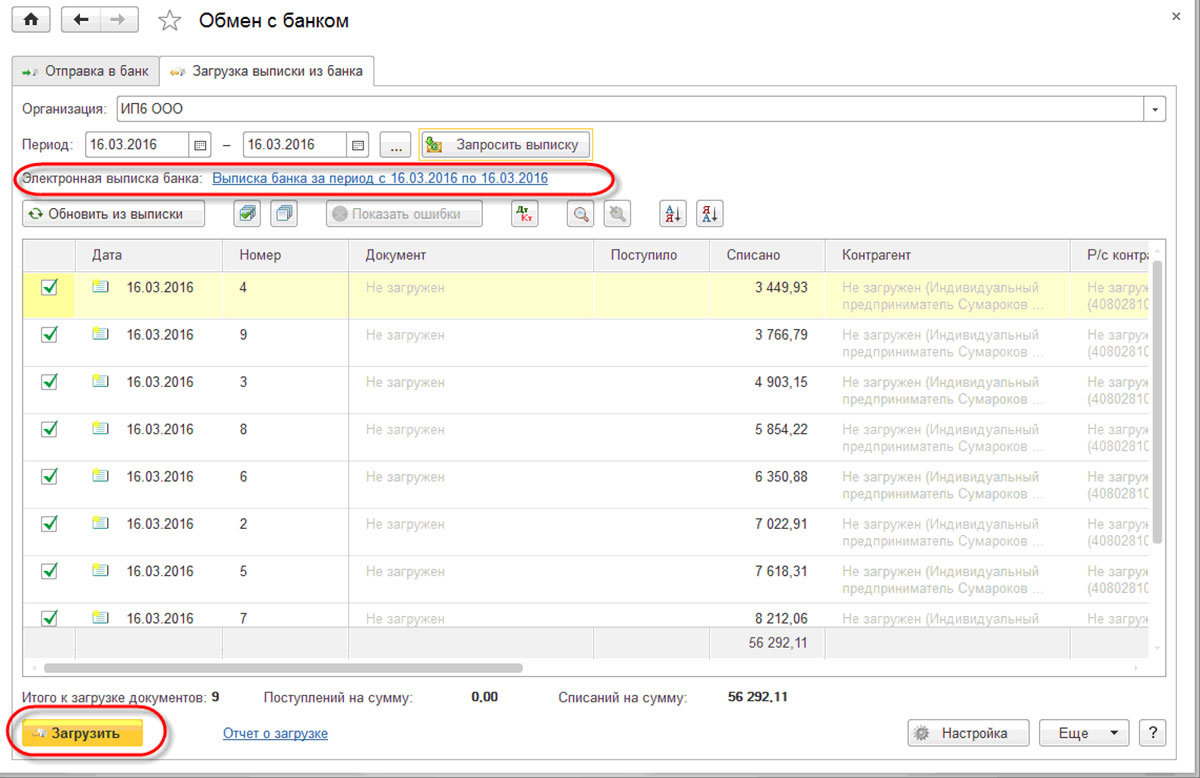
Загрузка Выписки из Банка в 1С
Дополнительные настройки позволят автоматически провести выписки или отключить проведение документов. Дополнительные материалы по настройке выписок банка в 1С вы также можете посмотреть на нашем сайте.
Интеграция 1С с банками
Загрузка выписок, контроль платежей, управление счетами в Сбербанк, ВТБ, Альфа-банк, Тинькофф и т.д.
Если у Вас возникли дополнительные вопросы по работе сервиса 1С:ДиректБанк или вы хотите уточнить возможности работы сервиса с вашим банком, обратитесь к нашим специалистам по обслуживанию и доработке конфигураций 1С. Мы с радостью ответим на ваши вопросы и в случае необходимости подберем для вас оптимальную стоимость сопровождения 1С, исходя из ваших индивидуальных задач и потребностей.
Если специалисты технической поддержки запросят архив информационной базы 1С, то его необходимо подготовить штатными средствами, входящими в комплект поставки программного продукта «1С».
В некоторых случаях специалистам для расследования достаточно отдельных электронных документов (зависит от категории проблемы). Для того чтобы подготовить необходимый набор данных:
Как подключить прямой обмен с банками?
Возможность прямого обмена с банками через 1С:Директ банк зависит от того, поддерживает ли банк в принципе бесплатное подключение посредством DirectBank. Возможно, из 25 банков именно ваш не будет обладать возможностью внедрения данного сервиса.
Ниже список банков, которые поддерживают обмен платежными документами по технологии DirectBank:
*Детальную информацию, как настроить загрузку и выгрузку выписок из Сбербанк Бизнес Онлайн в 1С, вы можете также найти на нашем сайте.
**Поскольку для работы через ДиректБанк с ВТБ
требуется отдельное подтверждение платежей на стороне банка, ознакомьтесь с детальным описанием настройки загрузки и выгрузки выписок из ВТБ в 1С.
Поможем настроить интеграцию 1С с вашим банком. Бесплатно для подписчиков ИТС!
Банки поддерживают работу с коробочными версиями программ, НО не поддерживают программы, размещенные на сервисе 1Сfresh.com:
Список банков, поддерживающих обмен реестрами зарплатных проектов по технологии DirectBank:
Список банков, поддерживающих обмен валютными платежками и выписками по технологии DirectBank:
Список банков, запускающих технологию DirectBank (внедрение пока не завершено):
Настроим интеграцию 1С с SberBusinessAPI, инфраструктура Сбербанка доступна прямо в учетной системе!
Подключение
Чтобы запустить помощник запуска настроек 1С:Директ Банк, нажмем на ссылку подключения сервиса в карточке организации или в карточке счета организации.
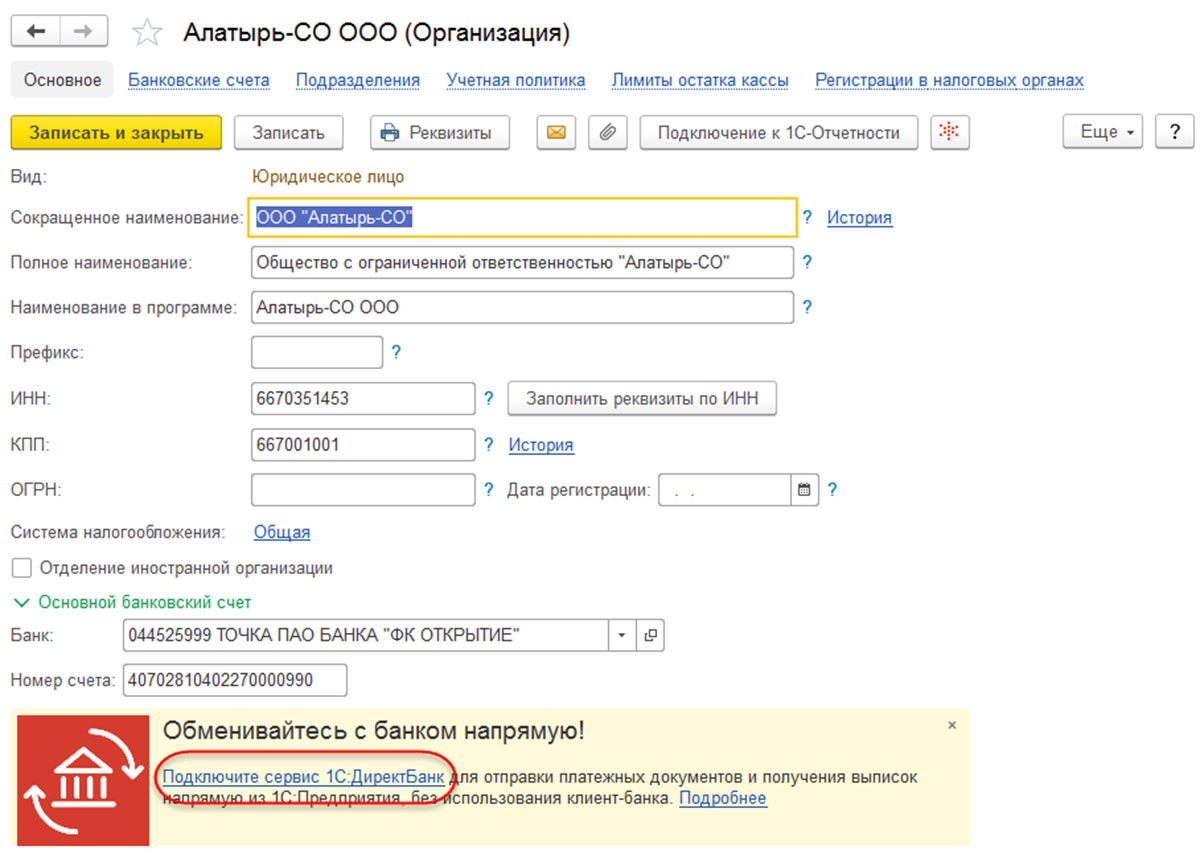
Рис.1 Помощник подключения 1С:Директ Банк
Программа сама определит формат подключения и запустит его в помощнике. Важно отметить, что у разных банков разные инструкции к настройкам, поэтому если автоматические настройки подключения не сработали, запросите инструкции в техподдержке банка или обратитесь в службу технической поддержки 1С. Вполне возможно придется активировать еще и дополнительный сервис банка (например, AlfaClick в случае с Альфа-Банком).
Получить бесплатную консультацию по интеграции с 1С:Директ-банк
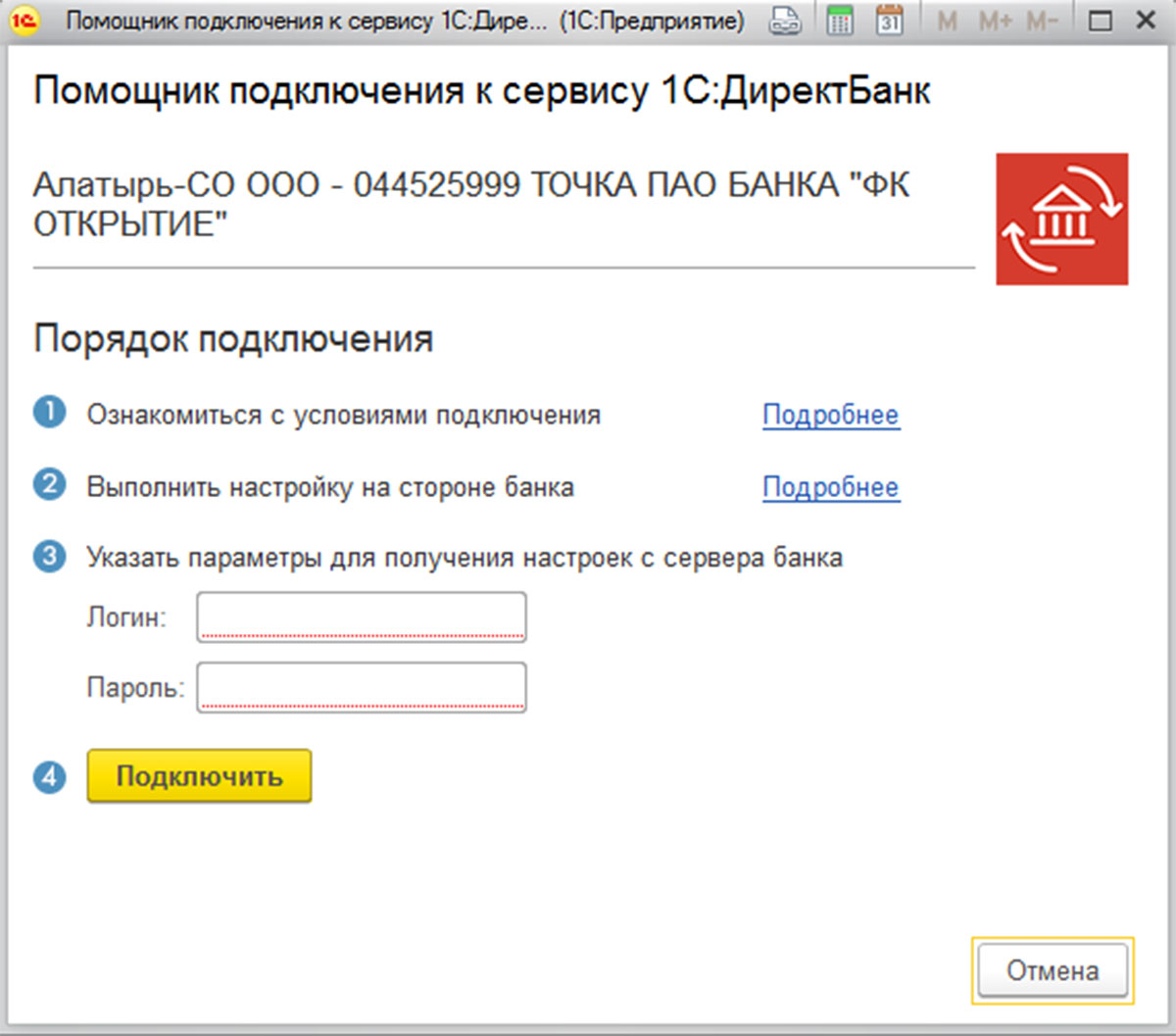
Рис.2 Помощник подключения 1С:Директ Банк
Сервис 1С:Директ Банк предусматривает несколько вариантов настройки прямого обмена с банком:
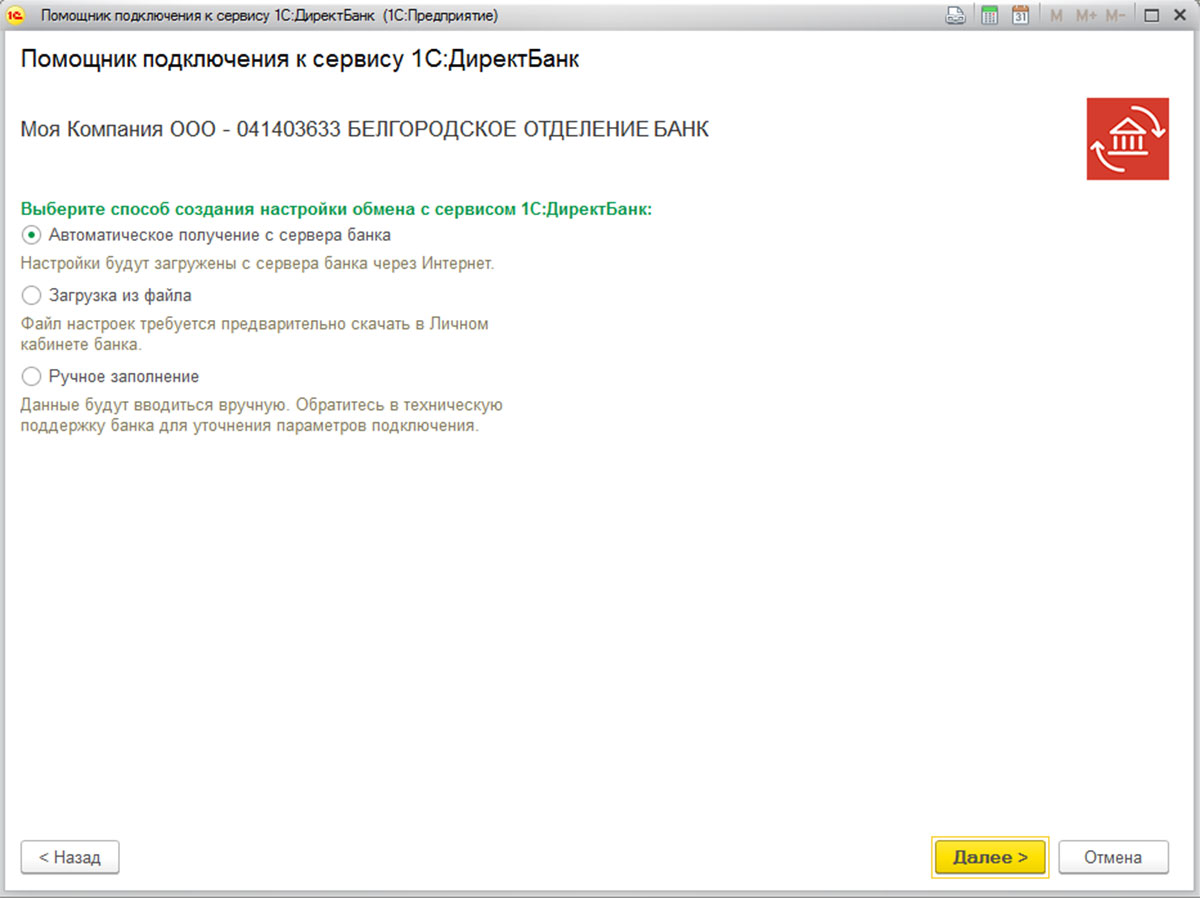
Рис.3 Примеры настройки 1С:Директ банк
Самое простое и самое быстрое подключение происходит при использовании механизма автоматического получения настроек. Он потребует ввести данные личного кабинета юрлица в Банке, указать адрес сервер банка, способ аутентификации. После этого все необходимые настройки будут сформированы автоматом.
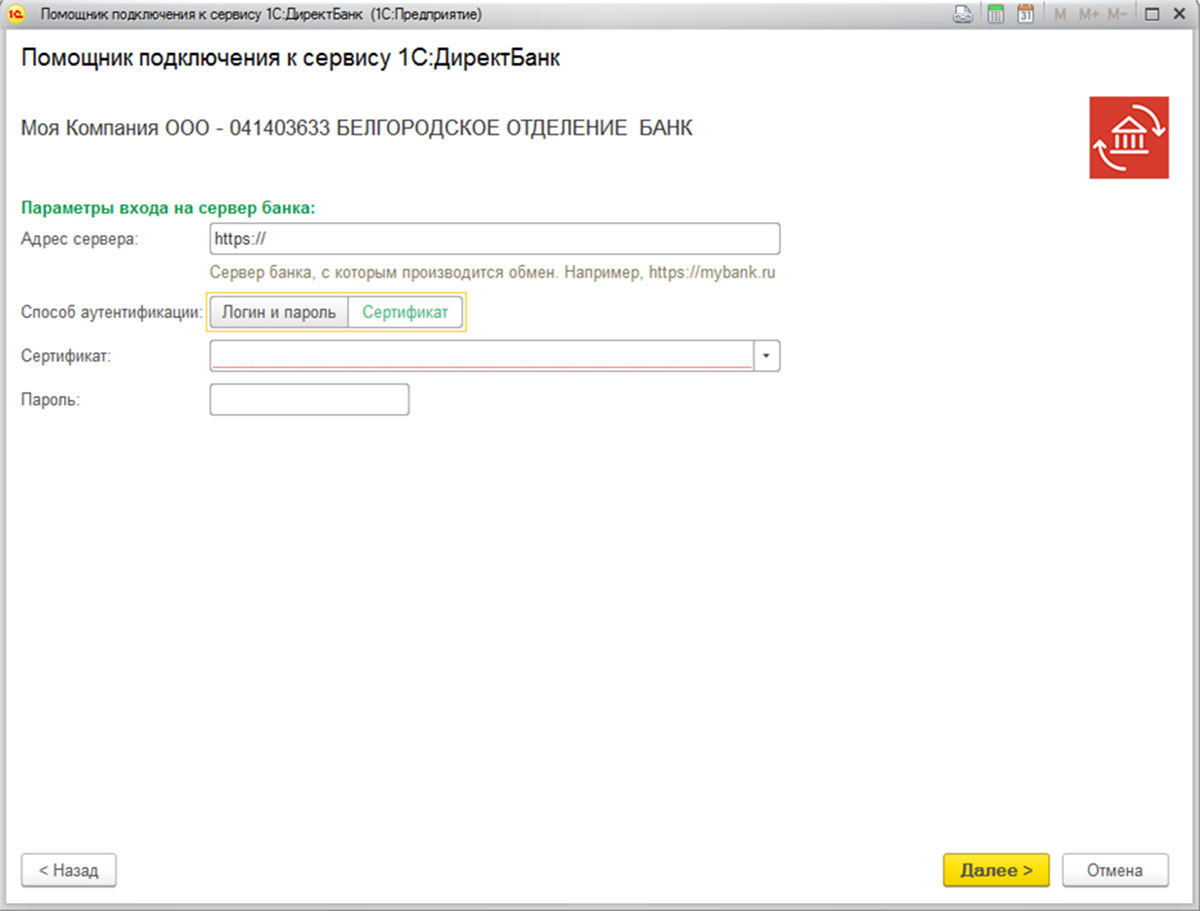
Рис.4 Автоматическая настройка
Для загрузки настроек из файла их нужно выгрузить из личного кабинета банка или запросить у технической поддержки банка, выбрать соответствующий пункт в помощнике и загрузить полученный файл.
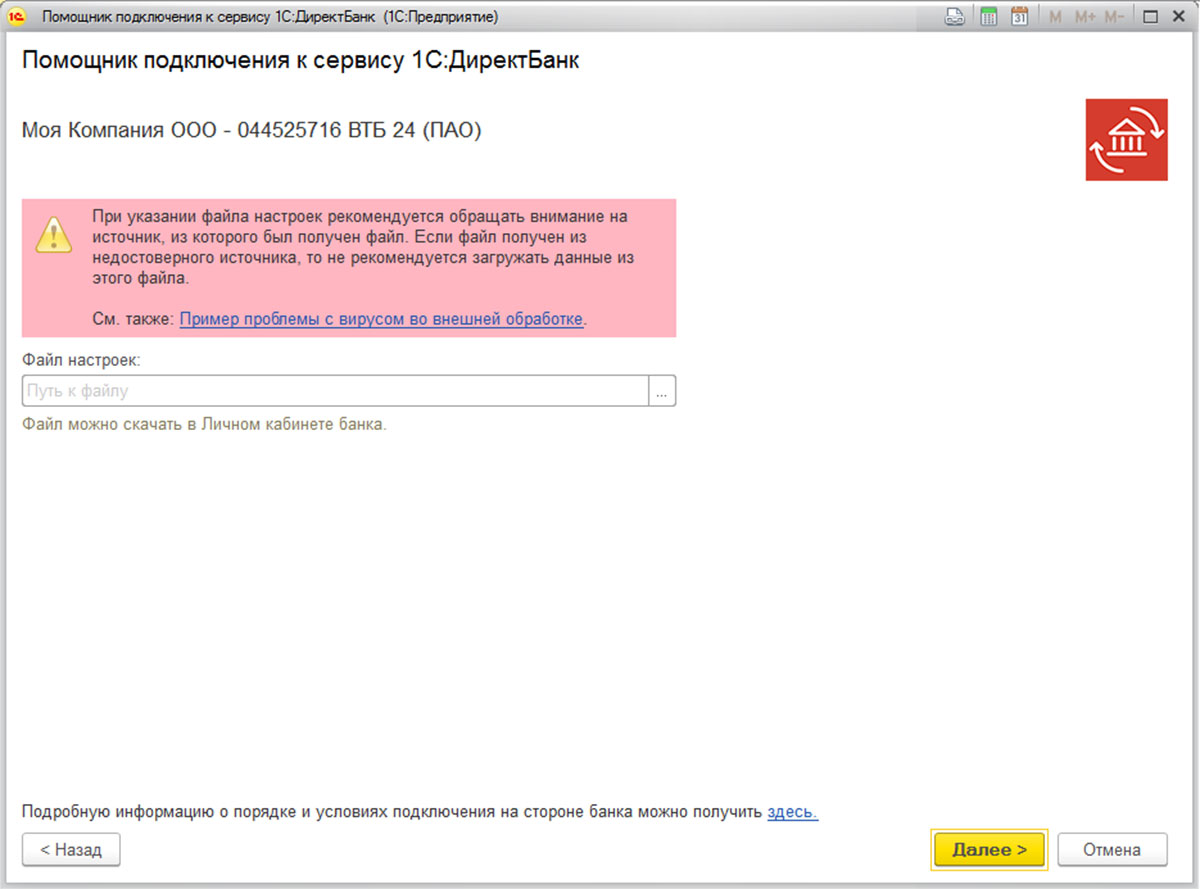
Рис. 5 Загрузка файла
Ручное заполнение подразумевает, что все параметры для подключения необходимо запросить в технической поддержке банка. В рамках этого формата реализована возможность подключить взаимодействие с банком с использованием внешнего модуля, поставляемого банком.
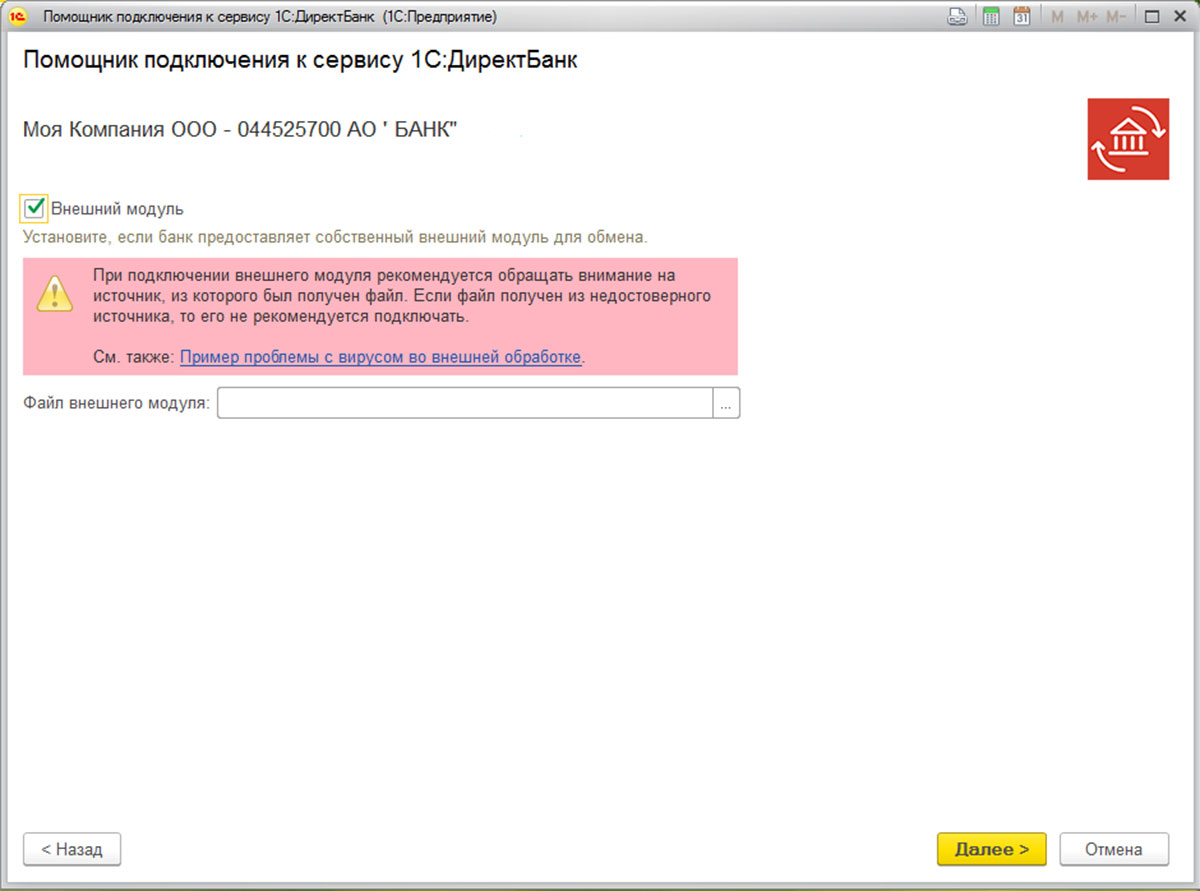
Рис.6 Ручная настройка
После того как все необходимые действия выполнены, настройка будет завершена.
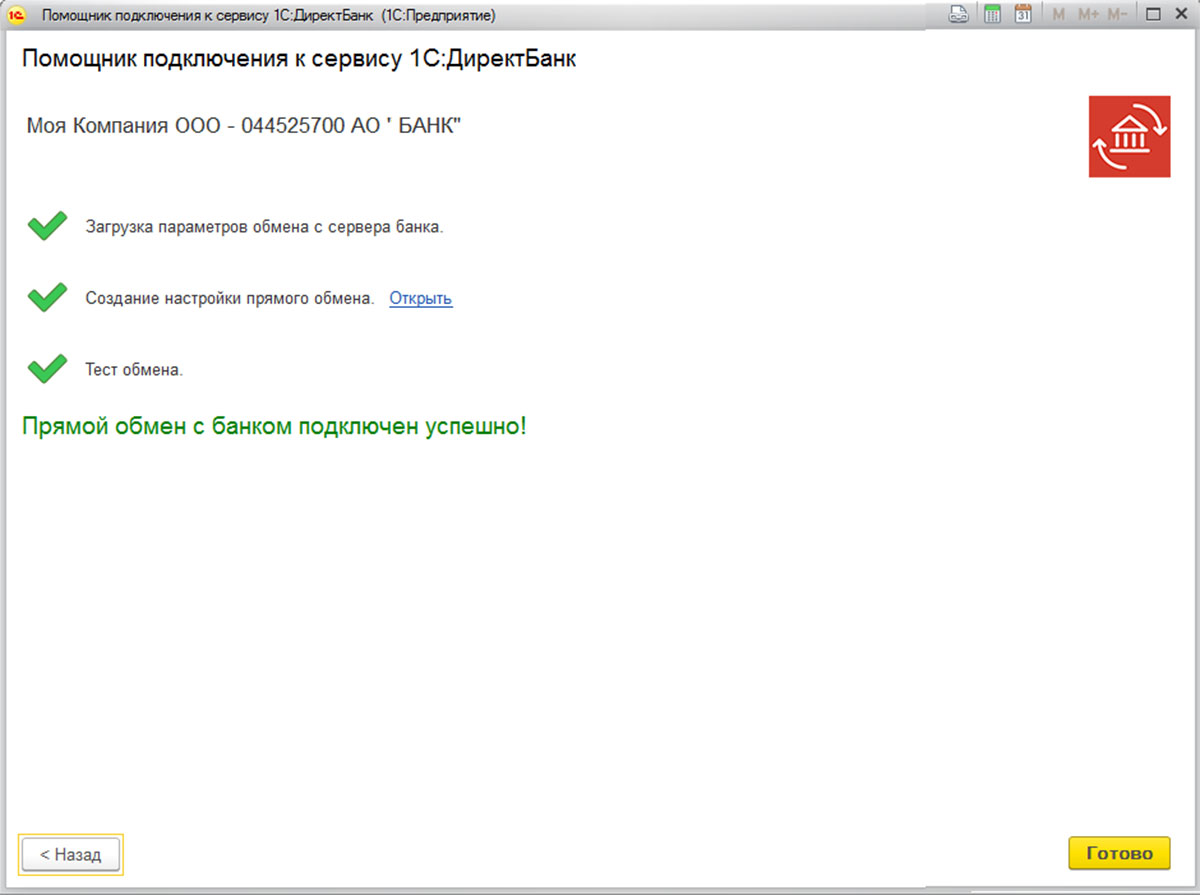
Рис.7 Успешная настройка
Дальнейшая работа с модулем 1С:Директ Банк происходит в подсистеме «Банк и Касса».


Загрузка и выгрузка выписок из Сбербанк Бизнес Онлайн в 1С
После подключения 1С:ДиректБанк платежное поручение в банк можно направить разными способами.
Отправка из открытого документа: создадим документ «Платежное поручение», проведем его и в форме документа, в меню «Еще» выберем команду «Отправить электронный документ» из группы команд 1С:ДиректБанк.
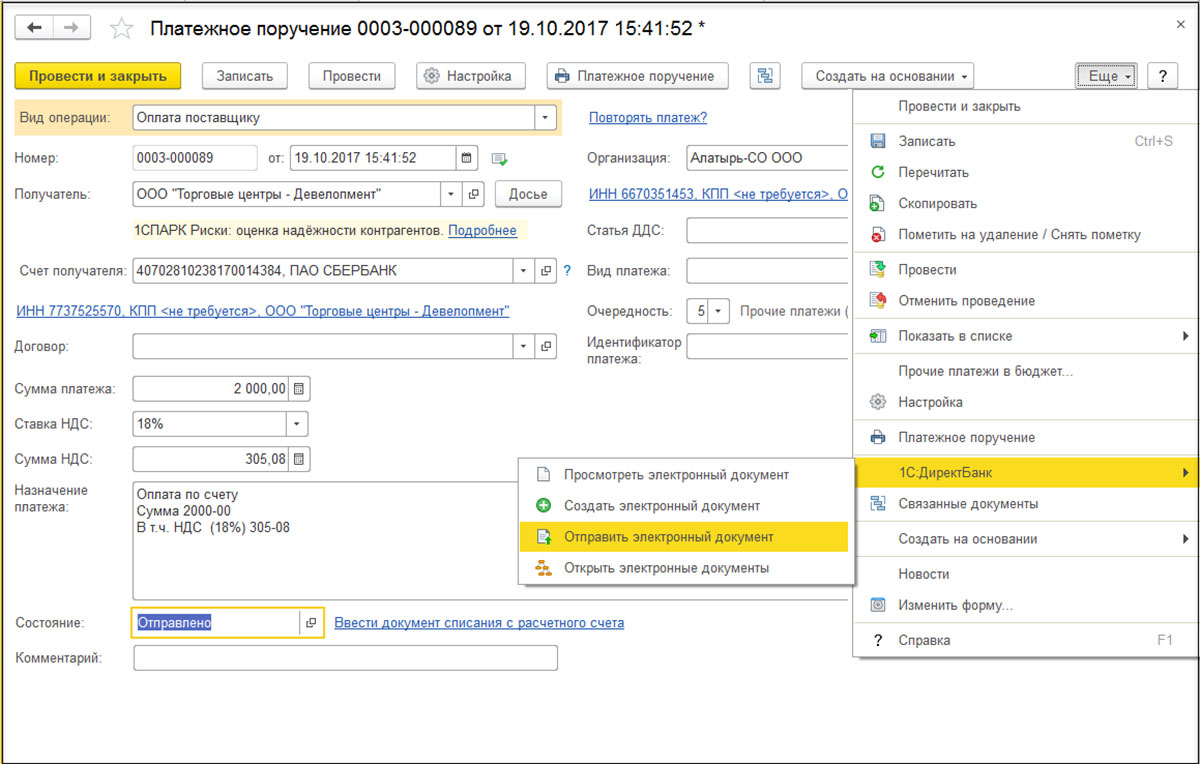
Отправка платежки из документа
Если платежные поручения было создано ранее, нет необходимости повторно открывать документ для отправки – система предусматривает выгрузку платежек из общего списка всех платежных поручений.
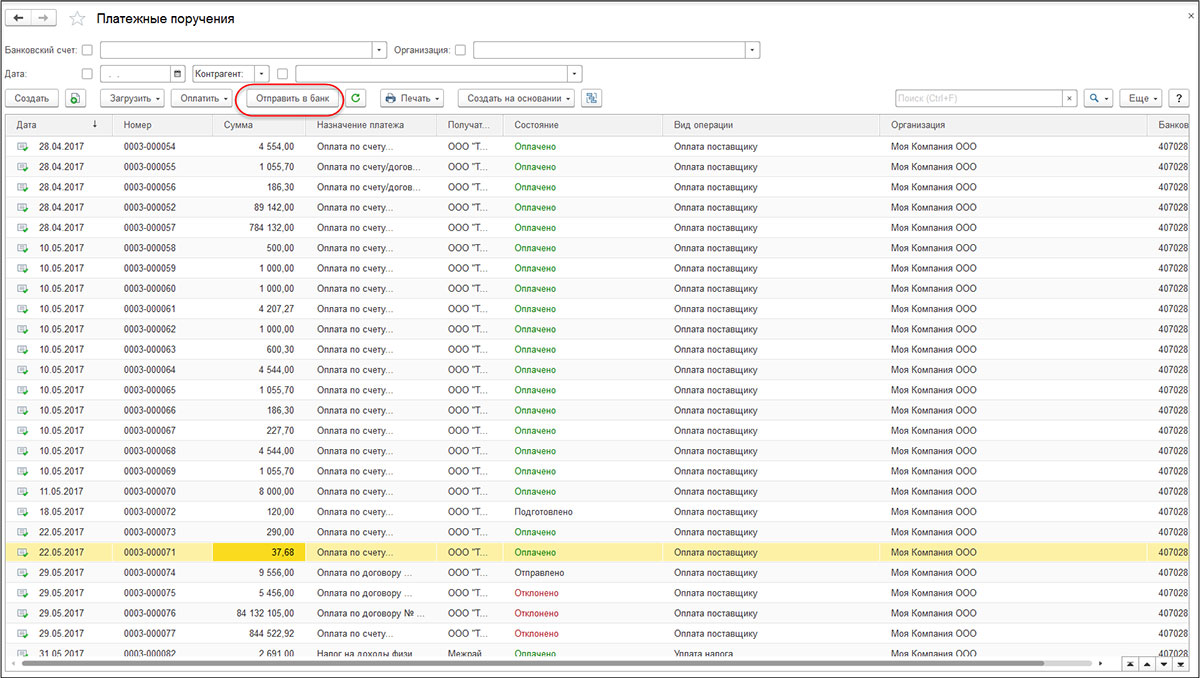
Отправка платежного поручения из списка
Отправка из окна «Обмен с банком»: если нужно отправить комплект платежных поручений или запустить форму обмена с банком, откроем окно «Обмен с банком», которое содержит интерфейс обмена 1С:Директ Банк. Там мы откроем нашу платежку и нажмем на кнопку «Отправить в банк».
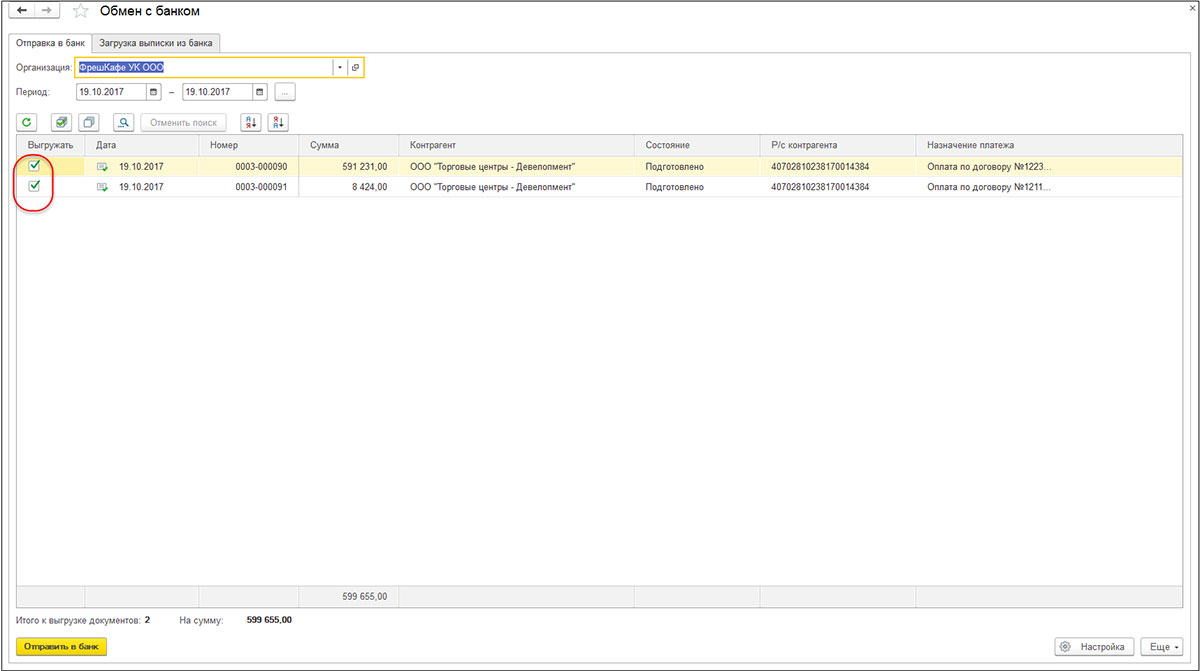
Отправка платежки из окна обмена с банком
Поможем настроить интеграцию 1С со Сбербанком. Бесплатно для подписчиков ИТС!
Важно! Если обмен запускается первый раз, то период получения данных по движению денежных средств может быть большим и процесс получения выписки может выполняться длительное время.
Чтобы сократить период запроса, необходимо выполнить Запрос выписки с указанием периода (см. ниже).
Важно! Если используется сенсорный токен, то при выполнении операций подписания и опроса банковского сервера о готовности банковской выписки, программа каждый раз будет запрашивать подтверждение нажатием на кнопку сенсорного токена. Чтобы продолжить операцию, необходимо дотронуться до токена.
Запрос выписки с указанием периода
Чтобы получить выписку за определенный период:
<img class="img-fluid" src="https://its.1c.ru/db/content/metod81/src/appsolutionselffinanced/accounting30/money/i8106457.files/%D0%B2%D1%8B%D0%BF%D0%B8%D1%81%D0%BA%D0%B0%20%D0%B7%D0%B0%20%D0%BF%D0%B5%D1%80%D0%B8%D0%BE%D0%B4%20
.png?_=0000ACF0AF70C1DC-v2″ title=»»>

