
Публикация № 296710
— Инструменты администратора БД
Перепроведение регистрация оплаты распределение суммы
Обработка для конфигурации 1С: Учет в управляющих компаниях ЖКХ, ТСЖ и ЖСК Версии 3.0. Позволяет распределить сумму оплат на начисления.
Обработка перепроведения документов «Регистрация оплаты» 1С: Учет в управляющих компаниях ЖКХ, ТСЖ и ЖСК 3.0.
Данная обработка потребовалась, когда надо было перепроводить и перераспределять суммы в «Регистрациях оплаты» за каждый месяц, и в конце месяца формировать документ «Закрытие периода начислений ЖКХ», который распределяет авансы по месяцам. Простое перепроведение документа «Регистрации оплаты» не распределяет сумму оплаты, потребовалось бы заходить в каждый документ и делать это вручную.
- Скачать файлы
- Добавление новой группировки
- Настройка сводного отчета
- Установка в отчет отборов
- Настройка отображения двумерного штрих-кода в квитанции по приказу 454
- Настройка отдельной квитанции по пени
- Настройка отдельной квитанции по капитальному ремонту
- Изменение макетов печатных форм
- Произвольный текст в квитанции
- Группировка услуг в квитанции
- Настройка очередности услуг в квитанции
- Добавление дополнительных характеристик в квитанцию
- Настройка соответствия индивидуальных услуг услугам на СОИ в квитанции по приказу 454
- Извещение счет-квитанция. Расширение колонок
- Комментарий к расчету начислений
- Добавление номера лицевого счета в отчет по жилому фонду
- Печать квитанций по лицевым счетам, у которых отсутствует E-mail
- Сжатие (уменьшение) картинок в базе 1С и приведение их к одинаковой ширине
Скачать файлы
2.
free-lancer-2018
Сейчас в теме
pas, ВДГБ:Учет в управляющих компаниях ЖКХ, ТСЖ и ЖСК» оцениваю как программу, на которой можно успешно вести учет и начисление коммунальных услуг, а так же взаиморасчеты по ним, с последующей выгрузкой операций в контур бухгалтерии.
Она не идеальна, но учет в ней вести можно полноценно. В моем случае, пришлось несложно доработать несколько процедур для полноценной работы в разрезе услуги, и прикрепленного к ней отдельного договора контрагента. Мы на разные ЖКХ услуги заключаем свои договора, а не один договор на лицевой счет, как по умолчанию это предлагается в типовом решении.
К конфигурации так же есть сайт ЖКХ в виде готового интегрированного решения, не требующего никаких доработок.
До этого использовали 1С:Квартплата, вынуждены были отказаться от этой конфигурации и перейти на ВДГБ.
Основные плюсы вижу в том, что ЖКХ интегрировано в контур Бухгалтерии Предприятия в рамках одной БД и это удобно, так же есть сайт управляющей компании, который мы внедрили без каких-либо доработок. Так же в программе есть необходимое пространство для несложных доработок, если это потребуется.
С ключами проблем никаких нет, пользователи работают с файловым вариантом базы на сервере через RDP.
В моей практике она вполне успешно используется для управления ЖКХ коттеджного поселка. Главное, изначально обучить персонал, который будет в ней работать с контуром ЖКХ и правильно завести стартовые данные в программу.
По поводу поддержки и линии консультаций ВДГБ: иногда приходится настаивать на том, чтобы консультировал грамотный специалист. Но в основном, все проблемы с учетом в программе решаем самостоятельно.
В статье подробно рассмотрено, как настраивать квитанции и отчеты в 1С:Расчет квартплаты и бухгалтерии ЖКХ.
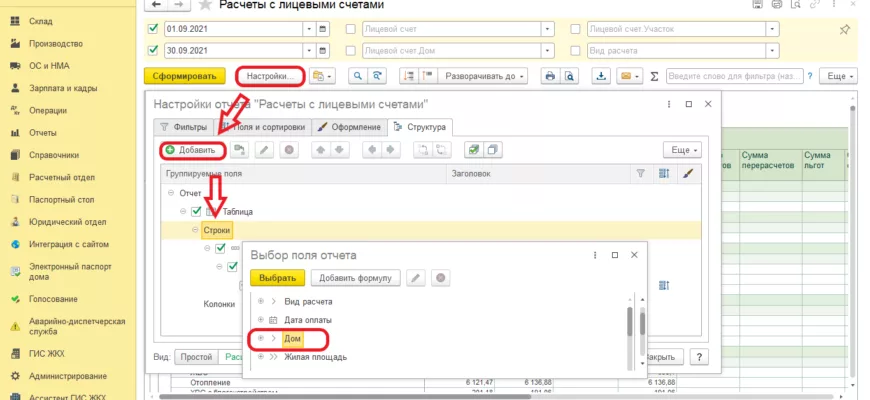
Добавление новой группировки
На примере настройки отчета по лицевым счетам добавим в отчет новую характеристику «Дом»». Раздел «»Расчетный отдел»» — «»Работа с лицевыми счетами» щелкаем на «Настройки» вкладка «Структура» добавляем категорию «Дом» . » Записать и закрыть»

Чтобы сохранить добавленный вариант отчета, щелкаем на иконку «Сохранить» — «Сохранить как», прописываем наименование отчета и сохраняем данный отчет.

Настройка сводного отчета
Для того, чтобы в отчете выводилась сводная информация по услугам с возможностью отбора по домам и видам расчета, необходимо в разделе «Работа с лицевыми счетами» щелкнуть на «Настройки», очистить все имеющиеся настройки по «Строкам» и «Отборам» и добавить группировку:

Во вкладке «Поля и сортировки» добавляем необходимые для организации параметры для отчета.

Вкладка «Фильтр» пункт «Отбор» добавляем нужные позиции и щелкаем на «Сохранить и сформировать».

Чтобы сохранить добавленный вариант отчета, щелкаем на иконку «Сохранить» — «Сохранить как», прописываем наименование отчета и сохраняем отчет.
Установка в отчет отборов
В каждом документе, либо обработке, в программе имеется поле отбора, который ускорит и облегчит отбор лицевых счетов по домам, улицам, участкам, по видам услуг, единицам услуг и т.п.
На примере документа «»Изменение состава начислений»», рассмотрим как работает поле отбора, в котором по кнопке «Еще» — «Настроить список» открывается форма настройки.

Форма настройки позволяет произвести следующие действия:
Настройка отображения двумерного штрих-кода в квитанции по приказу 454
Рассмотрим, какие настройки следует выполнить для отображения в квитанции двумерного штрих-кода. Для того, чтобы сформировать извещение счет-квитанцию по 454 приказу с двумерным штрих-кодом необходимо зайти в окно настроек параметров печатной формы данной квитанции через кнопку «Печать» карточки лицевого счета.

На закладке «Настройки штрих-кода» окна настройки параметров в поле «Вид штрих-кода» выбираем значение «Interleaved 2 of 5 и QR штрих-код». При необходимости можно внести дополнительные настройки значений полей QR-кода в разделе «Дополнительные параметры QR-кода». По кнопке «Записать и закрыть» сохраняем изменения.

В результате примененных настроек при формировании печатной формы извещения счет-квитанции по приказу 454 в разделе «Информация для внесения платы получателю платежа» отображается двумерный штрих-код.
После формирования счета-квитанции с двумерным штрих-кодом можно осуществить проверку корректности формирования QR-кода. Перейдем на сайт, позволяющий осуществить проверку штрих-кодов по стандарту, выберем сохраненную на компьютере квитанцию в любом из перечисленных ниже форматов, а именно: jpg, gif, bmp, tiff, pdf или png. Укажем ширину штрихкода, напечатанного на бумаге, информацию о наличии договора с банком о приеме платежей и нажмем кнопку «Сформировать штрих-код». Результатом выполненной проверки будет вывод закодированной в штрих-коде информации.
Настройка отдельной квитанции по пени
Для настройки вывода отдельной квитанции по пени (либо по определенному виду расчета) необходимо произвести следующие действия:

5.3. В справочнике «Организации» создадим новую организацию, которая будет являться получателем пени (даже если организация-получатель пени и есть Ваша организация).

5.4. В параметрах формирования печатных форм новой организации добавим в соответствие контрагента.

С помощью обработки «Регламентные операции» выполним расчет лицевых счетов
5.6. Сформируем извещение счет-квитанцию по лицевому счету
5.7. Для «основной» квитанции и для квитанции с отдельно выводящейся услугой (будь то пени, либо какой-то конкретный вид расчета), следует настроить свое правило распределения оплаты. Оба правила должны быть заполнены всеми видами расчетов
Настройка отдельной квитанции по капитальному ремонту
В разделе «Расчетный отдел» создадим документ «Изменение поставщиков услуг». Внесем информацию:

Поставщик может быть создан как контрагент или организация:
Далее переходим в «Администрирование» — «Параметры формирования извещений счет-квитанций».

Далее нужно рассчитать услугу (для массового расчета используйте обработку «Регламентные операции») и вынесем печатную форму для того, чтобы убедиться в правильности настроек.
Изменение макетов печатных форм
Программа 1С: Расчет квартплаты и бухгалтерия ЖКХ ред. 3.0 позволяет изменять макеты печатной формы самостоятельно без использования Конфигуратора — через Изменение макетов печатных форм.
Например, в извещении счет-квитанции есть раздел, где выводятся данные о дополнительных характеристиках и, к примеру, для населения шрифт этого раздела неудобен для чтения, необходимо увеличить шрифт.
Переходим в раздел «Администрирование» — «Печатные формы, отчеты и обработки» — «Макеты печатных форм» — «Извещение счет-квитанция».

Открываем макет нужного отчета в режиме редактирования.

Вносим требуемые коррекции в части оформления макета, конкретно для данной ситуации для того, чтобы увеличить шрифт определенного раздела квитанции, выделяем поля требуемого раздела и нажимаем кнопку «Увеличить размер шрифта». По кнопке «Записать и закрыть» сохраняем изменения макета квитанции.

Произвольный текст в квитанции
В большинстве случаев возникает необходимость печать произвольного текста на квитанциях, чтобы донести какую-либо информацию до жильцов. Открываем любой лицевой счет, нажимаем на кнопку «Еще» — «Печать» — «Параметры печатных форм».

Выбираем необходимую квитанцию и нажимаем на кнопку «Параметры печатных форм». Переходим во вкладку «Произвольный текст» и набираем текст с информацией. Нажимаем кнопку «Записать и закрыть». Формируем квитанцию и проверяем введенный текст.

Группировка услуг в квитанции
В программе есть возможность отображать в квитанции данные по группам, например: «жилищные услуги», «коммунальные услуги», «прочее».
Для этого необходимо произвести следующие настройки:

3. Открыть любой лицевой счет, по кнопке «Еще» — «Печать» — «Параметры печатных форм» — «Извещение счет-квитанция по приказу 454», переключится на закладку «Сортировки, группировки» и поставить флаг «Группировать»:Это можно сделать только для квитанции по 454 приказу, но общая сумма не выводится, выводиться только группировка (наименование группы),

4. » Записать и закрыть» и сформировать квитанцию.
Настройка очередности услуг в квитанции
В некоторых организациях в квитанциях необходимо услуги размещать в определенном порядке.
Услуги возможно сортировать только в извещении счет-квитанции по 454 Приказу!
Например, организации нужно чтобы услуги выводились в следующем порядке:
Для сортировки услуг заходим в любой лицевой счет, кнопка «Еще» — «Печать» — «Параметры печатных форм», выделяем «Извещение счет-квитанция по 454 Приказу» и нажимаем кнопку «Параметры печатной формы».
Переходим во вкладку «Группировки, сортировки» и по кнопке «Добавить» добавляем услуги в необходимом нам порядке.

Нажимаем кнопку «Записать и закрыть» и формируем квитанцию.
Добавление дополнительных характеристик в квитанцию
Заходим в любой лицевой счет, кнопка «Еще» — «Печать» — «Параметры печатных форм».
Переходим во вкладку «Дополнительные характеристики» и по кнопке «Добавить» добавляем необходимые нам характеристики (в нашем примере – «Общая площадь дома»).

После добавления всех необходимых реквизитов нажимаем на кнопку «Записать и закрыть» и формируем квитанцию.
Настройка соответствия индивидуальных услуг услугам на СОИ в квитанции по приказу 454
Вносим нужные настройки

Сохраняем документ по кнопке «Записать и закрыть» и формируем квитанцию.
Извещение счет-квитанция. Расширение колонок
В извещении счет-квитанции часто возникает ситуация, когда требуется расширить колонки таблицы. Заходим в любой лицевой счет, кнопка «Еще» — «Печать» — «Параметры печатных форм» — Выбираем «Извещение счет-квитанция» — вкладка «Расчеты». Выделяем те поля, которые нас интересуют и в колонке «Размер секции» ставим цифру выше, чем была. Допустим, у нас стояла там цифра «1», ставим «2».

После того, как изменили размер секции в нужных полях, нажимаем кнопку «Записать и закрыть» и формируем квитанцию для проверки.
Комментарий к расчету начислений


Добавление номера лицевого счета в отчет по жилому фонду
Заходим в расчетный отдел – меню «Отчеты» — «Отчет по жилому фонду».

По кнопке «Еще» — «Изменить вариант» изменяем вариант. Выделяем поле «Отчет» в структуре отчета и переходим во вкладку «Поля». Находим в поле «Доступные поля» поле «Лицевой счет» — «Номер» и нажимаем на кнопку «Выбрать», после чего данный элемент появится в правом окне.

Переносим с помощью мыши элемент «Лицевой счет. Номер» с нижней строки выше и нажимаем кнопку «Завершить редактирование». Формируем отчет.

Печать квитанций по лицевым счетам, у которых отсутствует E-mail
«Расчетный отдел» — «Рассылка квитанций» убираем галочку «Отправлять по электронной почте».

Сжатие (уменьшение) картинок в базе 1С и приведение их к одинаковой ширине
Инструменты администратора БД Платформа 1С v8.3 1С:ERP Управление предприятием 2 1С:Управление торговлей 11 1С:Комплексная автоматизация 2.х Платные (руб)
Многие сталкиваются с проблемой когда изображения, находящиеся в базе разные по объему и размерам. Менеджеры могут добавить файлы в очень высоком разрешении, объемом свыше 20 Мегабайт.
База данных становится слишком большой, выгрузка на сайт идёт медленно и требуется много место на хостинге.
Как сжать картинки и уменьшить размер базы 1С?
Это можно сделать с помощью данной обработки.
Существует возможность выбрать различные варианты для того чтобы уменьшить картинки: в разы, в процентах от первоначального объема, а также сделать картинки одинаковой ширины.
В результате размер базы 1С значительно сократится (в зависимости от количества и размера картинок), а изображения станут небольшого объема, равными по ширине, почти без потери качества.
Работает на управляемых формах для УТ 11, КА, ERP.
