

1.
vladimir780
Сейчас в теме
http://88.88.88.88:9099
- Система защиты конфигураций
- Содержание
- Как подключить/настроить систему лицензирования на сервере (основном рабочем месте)?
- Материалы по теме:
- Общие положения
- Сценарий 1: использование ранее установленной СЛК 1.1 не требуется
- Сценарий 2: необходимо установить СЛК 2.0 но оставить возможность работы с СЛК 1.1.
- Перенос лицензии с компьютера на аппаратный носитель
- Рекомендуем ознакомиться
- Установка лицензии
- Установка на сервер
- Использование внешней компоненты СЛК
- Получение резервных кодов активации
- Автоматически через Интернет
- При помощи файлового запроса
- По запросу в Центр Лицензирования
- Обновление компонент клиентов
- Для установки клиент-сервер, сервер на Linux
- Для файлового режима работы
- Параметры привязки к компьютеру
Система защиты конфигураций
СЛК – система лицензирования и защиты конфигураций, использующаяся в тиражных отраслевых решениях компании «1С-Рейтинг» на платформе «1С:Предприятие 8» для защиты от нелицензионного использования.
Технические и организационные вопросы по использованию СЛК освещены в разделе «Ответы на вопросы использования Системы лицензирования и защиты конфигураций (СЛК)».
Содержание
Некоторые конфигурации сторонних разработчиков, в т.ч. выпускаемые под брендом 1С в рамках проектов «1С-Совместно» имеют дополнительную защиту программным или аппаратным ключом, работающую через Систему Лицензирования Конфигураций (СЛК).
Версия 3.0 является развитием версии 2.1 и имеет обратную совместимость с ней, т.е. конфигурацию, в комплекте которой была СЛК версии 2.1 можно перевести на СЛК версии 3.0 без вмешательства в ее программный код.
Начните с получения СЛК версии 3. Напишите письмо на адрес технической поддержки конфигурации (указан в документации к ней) примерно следующего содержания:
Вам нужно получить два архива
licenceserver-3.0.10.6556-rc1.zip
licenceaddin-3.0.10.6556-rc1.zip
где 3.0.10.6556-rc1 — номер сборки СЛК актуальный, на момент написания этой статьи, Вы можете получить более свежую сборку.
Как подключить/настроить систему лицензирования на сервере (основном рабочем месте)?
Для того чтобы подключить/настроить систему лицензирования 2.0, выполним следующие действия:
- Система лицензирования 2.0 устанавливается только на основном рабочем месте, где расположены аппаратные ключи защиты. Перед установкой системы лицензирования, закроем все 1С приложения и вытащим аппаратные ключи защиты.
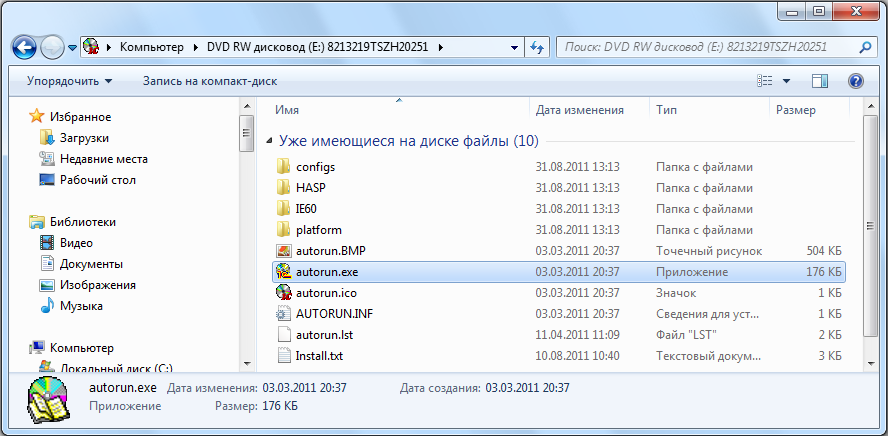
- На установочном диске запустим файл «autorun.exe»:
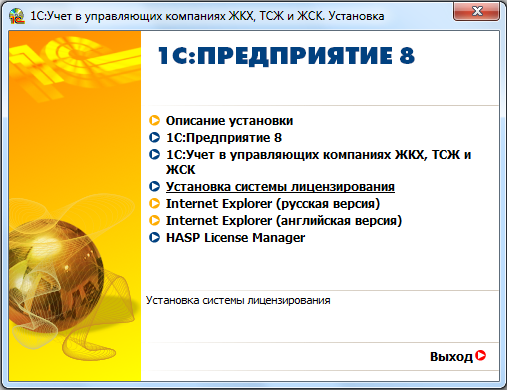
- В открывшемся окне выберем пункт «Установка системы лицензирования»:
- При этом появится сообщение об установке СЛК версии 2.0.Х.ХХ. Нажмем на кнопку «Продолжить»:

- В следующем окне установим все галочки. Папку, в которую будет произведена установка системы лицензирования, оставим по умолчанию. Нажмем кнопку «Установить»:

- При этом программа установки выдаст предупреждение, нажмем «Установить»:
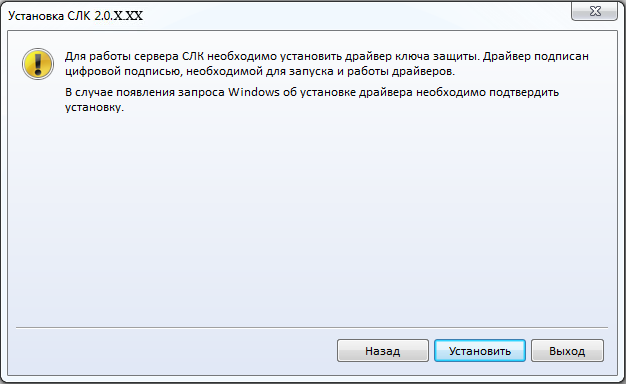
- Начнется процесс установки:

- Дождемся завершения процесса установки, поставим галочку «Запустить консоль сервера СЛК при выходе из программы установки» и нажмем на кнопку «Выход»:

- Откроется окно соединения с сервером СЛК. Воткнем аппаратные ключи защиты в USB-порты и нажмем кнопку «Установить соединение»:

- При этом все ключи защиты должны определиться в окне «Консоль сервера СЛК»:

Материалы по теме:
Общие положения
Если сервер СЛК уже установлен, ссылки доступны в разделе «Документация и ссылки»:

Программный ключ 1С:СЛК можно активировать на компьютере либо «привязать» к аппаратному ключу.
Примечание: данный ключ выглядит как флешка синего цвета.

Неактивированный аппаратный ключ (аппаратный носитель) может быть использован для переноса уже установленного на компьютере программного ключа.
Лицензию можно переносить с одного носителя на другой, то есть с компьютера перенести на аппаратный ключ в виде флешки.
Привязка к носителю выполняется при установке программного ключа, которая осуществляется при помощи специального кода активации — последовательности из 20 цифр и латинских букв от A до Z, например:
- 0114-6081-3660-7704-5030
- 3LXC-2MRZ-K7YR-71TN-RVJH
Обращаем ваше внимание! Использовать код активации можно только один раз. В случае изменения конфигурации компьютера или необходимости переноса на другой носитель (компьютер или не активированный аппаратный ключ) необходимо воспользоваться резервными кодами.
Получить резервные коды можно автоматически при условии доступности ключей в консоли сервера СЛК.
В случае получения резервного кода активации для ключа, установленного на аппаратном носителе (неактивированный ключ), аппаратный носитель освобождается и становится доступен для установки другого ключа.
Пользователь защищенной конфигурации вводит регистрационный номер и код доступа. Установка сервера СЛК у пользователя не требуется. Управляем лицензиями удаленно.
Сервер СЛК разворачивается на сервере компании-разработчика и раздает лицензии всем клиентам (пользователям), которые приобрели защищаемую конфигурацию. СЛК нужен для шифрования/дешифрования закрытого (защищенного) модуля.
Там же, на сервере компании-разработчика работает небольшая конфигурация (назовем ее «Бэк защиты») с опубликованным HTTP-сервисом, через который, собственно, и осуществляется лицензионный контроль использования защищаемой конфигурации.
Код обращения к HTTP-сервису компании-разработчика размещается в закрытом модуле защищаемой конфигурации.
• одного ключа достаточно для лицензирования любого количества клиентов/пользователей;
• пользователю не нужно устанавливать сервер СЛК у себя, нужен только доступ в Интернет;
• удобно управлять лицензиями: можно оперативно подключить/отключить клиента, дать тестовый доступ, ограничить функционал в зависимости от вида лицензии (по типу ПРОФ, КОРП и т. п.);
• несложно реализовать политику лицензирования по количеству одновременных сеансов, количеству устройств, на которых установлена конфигурация и т. п.;
• можно получать данные о платформе, используемой версии конфигурации и т. д., что очень помогает при расследовании инцидентов;
• можно собирать статистику использования конфигурации.
В общем, возможности ограничены только фантазией и здравым смыслом.
1. Связаться с разработчиками СЛК, приобрести ключ, получить комплект разработчика.
Комплект разработчика включает:
Следует отметить, что поддержка разработчиков СЛК грамотная и отзывчивая, документация добротная. Имеется демонстрационная конфигурация. Поэтому опишу процесс концептуально.
Рабочий шаблон «Бэка защиты», пример защищаемой конфигурации и обработка для создания защищенного файла данных содержится в прилагаемом к статье архиве.
Состав конфигурации «Бэк защиты»
2. Установить сервер СЛК. Активировать ключ.
3. Установить конфигурацию «Бэк защиты» и опубликовать HTTP-сервис Back на веб-сервере. Запомнить имя публикации. В пользовательском режиме создать пользователя с именем, например, «front» и полными правами. Ввести для него пароль. Под этим пользователем клиенты будут подключаться к сервису.
4. В защищаемую конфигурацию добавить объекты подсистемы Поддержка (в прилагаемом примере имеют префикс «w»).
Объекты подсистемы Поддержка защищаемой конфигурации
Кроме того, в защищаемую конфигурацию нужно добавить серверный модуль wЗакрытый, в котором будем размещать защищаемые процедуры. Модуль wЗакрытый в подсистему Поддержка включать не следует, т. к. он не должен входить в поставку конфигурации.
5. Выбрать модуль/модули или отдельные процедуры, которые будем закрывать. Они должны быть серверными. Скопировать защищаемые процедуры в модуль wЗакрытый. В исходных экспортных процедурах тело заменить на вызовы вида:
wСЛК.wЗакрытый().ИмяЗащищаемойПроцедуры();Что в результате
1. Клиент приобретает нашу конфигурацию. Мы в «Бэке защиты» заводим нового клиента и добавляем запись в регистр Поддержка:
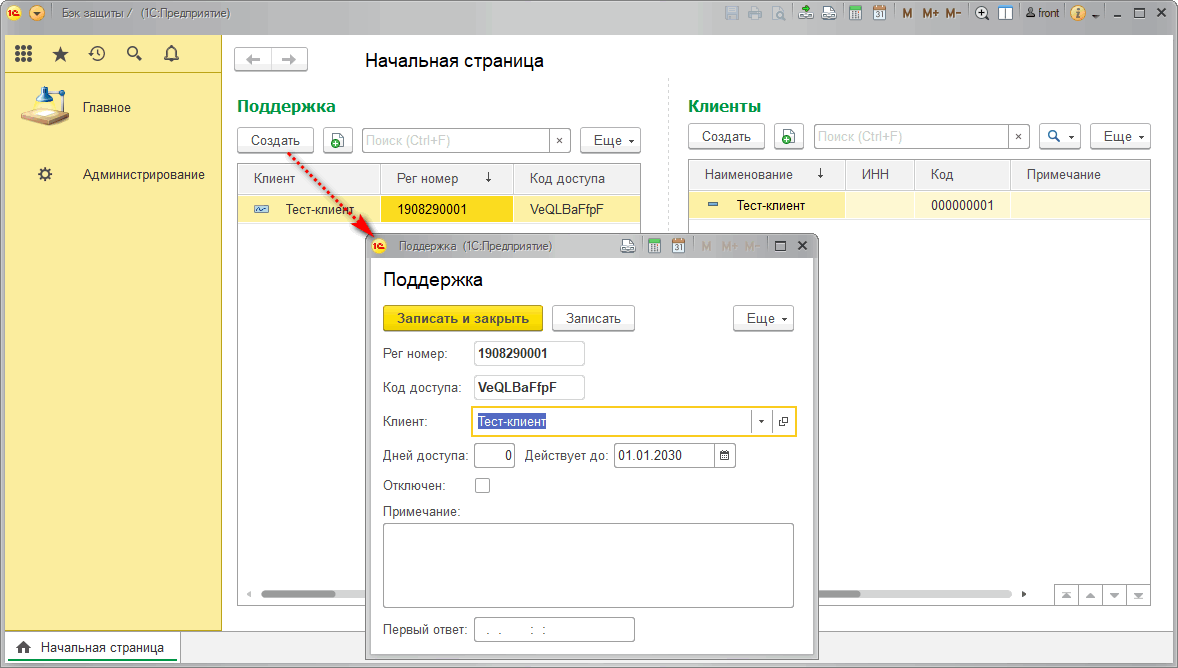
Код доступа генерируется по кнопке:
Можно ввести количество дней доступа. Отсчет будет вестись от момента первого обращения клиента к сервису. Это удобно для предоставления тестового периода.
2. Клиент устанавливает нашу конфигурацию, открывает форму «Подключение поддержки«, вводит рег. номер, код доступа и подключается.
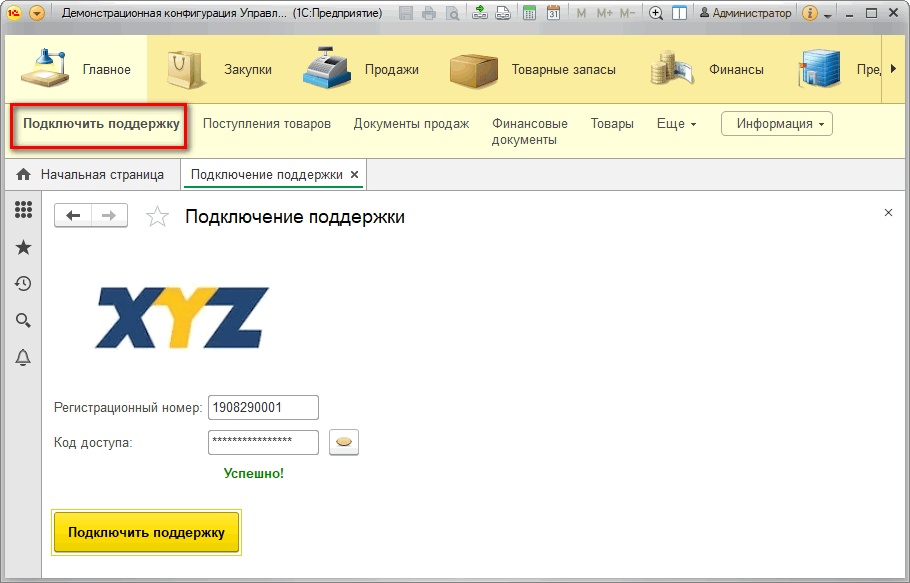
3. Мы в бэке видим обращение клиента к сервису защиты:
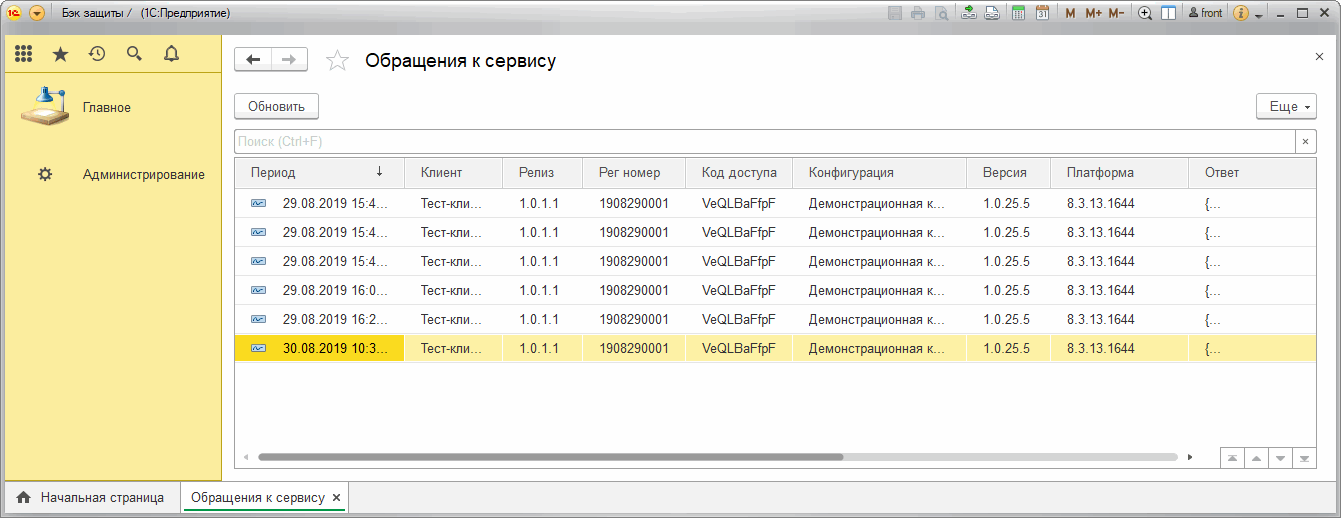
В конфигурации «Бэк защиты» имеется рег. задание для очистки регистра «Обращения к сервису» с установкой периода хранения записей.
Конфигурация тестировалась на платформе 8.3.12.1714.
Представленная конструкция реализована в трех наших интеграционных решениях. Показала себя с положительной стороны.
Успешной защиты и продаж!
9.
uriah
Сейчас в теме
При попытке зайти в предприятии любой пункт, который защищен СЛК, появляется ошибка «Тип не определен (AddIn.Licence.LicenceExtension20)». Начал смотреть по отладке и дошел до места где должна подгрузиться компонента СЛК, которая идет зашитая в конфигурацию как минимум если не установлена компонента внешняя.
Есть от Раруса Управление автотранспортом.
Иногда на виртуальном сервере Win 2019, слетает Рарусовская система лицензирования, а СЛК продолжает работать. После переустановки, все работает.
10.
Denis1404
Сейчас в теме
(9)После переустановки чего? Если про слк и компоненту то это не помогает, пробовал по всякому
11.
uriah
Сейчас в теме
После переустановки чего? Если про слк и компоненту то это не помогает, пробовал по всякому
После переустановки системы лицензирования от Раруса.
12.
Denis1404
Сейчас в теме
(11) Система лицензирования от Раруса эта Сервер СЛК + Компонента. Если ее не поставить вообще на сервер, то в любом случае должен открыться пункт меню в предприятии под название «Менеджер лицензий системы лицензирования конфигураций», который если не увидит внешнюю компоненту подгрузит внутреннюю зашитую с самой конфигурацией, ну то что лежит в макете «слкКомпонентаЗащиты». Но проблема именно в подгрузке этой компоненты любой будь то внешняя или внутренняя.
13.
uriah
Сейчас в теме
Система лицензирования от Раруса эта Сервер СЛК + Компонента. Если ее не поставить вообще на сервер, то в любом случае должен открыться пункт меню в предприятии под название «Менеджер лицензий системы лицензирования конфигураций»
У вас должно быть установлено и работать 3 службы для работы системы лицензирования конфигурации Рарус.
1. Сервер программного лицензирования конфигураций «C:\Program Files (x86)\ProtectStorage\LicServer.exe»
2. СЛК — Загрузчик компоненты СЛК 3.0.24.9151 «C:\Program Files (x86)\1C\Licence\3.0\licenceaddin-loader-service.exe» —run -r
3.СЛК — Сервер СЛК 3.0.24.9151 C:\Program Files (x86)\1C\Licence\3.0\licenceserver.exe» —run -r
14.
uriah
Сейчас в теме
(13) Номер версии СЛК может быть отличным, от указанного.
15.
Denis1404
Сейчас в теме
(14)Для УТиВсК используется 2. и 3. пункты, 1. это видимо специфика упарвления автотраспортом. 2.3. службы конечно же установлены и запущены. Причина не в них.
16.
uriah
Сейчас в теме
Для УТиВсК используется 2. и 3. пункты, 1. это видимо специфика упарвления автотраспортом. 2.3. службы конечно же установлены и запущены. Причина не в них.
Может нужно обновить сервер СЛК и Компоненту?
19.
Denis1404
Сейчас в теме
(16)Спасибо большое за проявленный интерес!
2.
vadim.semyonov.rzn
Сейчас в теме
Судя по «ПодключитьВнешнююКомпоненту», действие разворачивается на сервере. Поэтому вопрос — ошибка возникает в серверной или клиентской части? Если поставить на сервере, а обращаться на клиенте — будет «тип не определен» с гарантией.
5.
Denis1404
Сейчас в теме
(2)Подключение на сервере происходит. Все типовое ни чего не допиливал в этой области. То что на скрине вызвал вместо это я по отладке пытался пробовать уже разные способы. Но код на скрине стоковый.
3.
Online-Ufa
Сейчас в теме
Как подключаетесь к облаку?
Где установлен СЛК и лицензия на конфигурацию?
4.
Denis1404
Сейчас в теме
(3)К облаку подключаюсь по внешнему ip адресу. Все стоит на одном сервере. Но опять же по поводу слк сервера и компоненты. Если они не будут стоять вообще то конфигурация должна открыть менеджер лицензий с внутренней версией. Я проверил это на тестовом сервере на котором все нормально работает. удалил слк и компонету. Открыл предприятие зашел с менеджер лицензий и у меня прекрасно отрывается окно управления лицензиями. См скрин.

17.
uriah
Сейчас в теме
Если они не будут стоять вообще то конфигурация должна открыть менеджер лицензий с внутренней версией. Я проверил это на тестовом сервере на котором все нормально работает. удалил слк и компонету. Открыл предприятие зашел с менеджер лицензий и у меня прекрасно отрывается окно управления лицензиями
Какой релиз УТ СРМ установлен?
18.
uriah
Сейчас в теме
(4) Если они не будут стоять вообще то конфигурация должна открыть менеджер лицензий с внутренней версией. Я проверил это на тестовом сервере на котором все нормально работает. удалил слк и компонету
Судя по вашему скрину, Порт 15201, у вас используется совместная защита Сервер защиты конфигураций Рарус и СЛК.
6.
Denis1404
Сейчас в теме
Есть пока еще рабочий локальный сервер и тестовый локальный не было ни когда проблем с слк. Есть подозрения что это связано с облачной виндой только что там можно посмотреть по настройкам пока без понятия.
7.
rst_filippov
Сейчас в теме
8.
Denis1404
Сейчас в теме
(7)К сожалению совет мимо. Пять лет работаю с этой конфой обновлял релизы и качал всегда обновленный СЛК через разные ресурсы в источники нет ни каких проблем что с сайта слк, что с сайта рарус. Я же пишу что у меня есть рабочий локальный сервер все идентично настроено версии слк, компоненты. Да же если я не установлю сервер и внешнюю компоненту, в предприятии должен открыться менеджер управления лицензиями с вшитой версией компонентой, но даже этого не происходит.
20.
Denis1404
Сейчас в теме
Всем кто откликнулся спасибо, дело как оказалось все таки было в винде. Развернули мне EN версию с ру пакетом. В итоге попросил развернуть нормальную RU локализацию. И все нормально запустилось, даже без установленных слк. Видимо была программная нестыковка, может некорректно библиотеки устанавливались хз, но РУ версия все решила.
Дата публикации: 03.01.2013
Особенность СЛК 2.1 состоит в том, что если в предыдущих версиях клиентские компоненты необходимо было устанавливать на всех компьютерах, с которых происходила работа с лицензируемым программным продуктом, то в версии 2.0 установка выполняется только на компьютерах с установленными ключами защиты. Таким образом, исключается необходимость установки каких-либо компонент СЛК на пользовательских компьютерах.
При описании сценариев установки предполагается, что установка обновления выполняется на том компьютере, где установлены ключи защиты.
В первую очередь, для обновления СЛК необходимо установить обновление конфигурации, с помощью программы Setup.exe
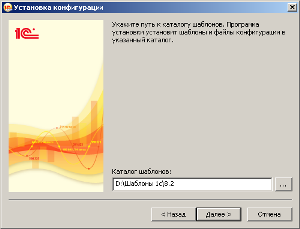
Примечание: на рисунке 2 путь к каталогу шаблонов приведен условно, поэтому может отличаться от указанного.
При этом, в подкаталоге «\1C-Rating\AccountingFS\2_0_9_11» каталога шаблонов (для других программных продуктов путь будет другим) кроме файлов обновления конфигурации, будет создан каталог «Licence», в котором и находятся файлы обновления СЛК.
Рассмотрим два сценария обновления:
Поскольку в данной статье мы рассматриваем вопрос перехода с СЛК 1.1 на СЛК 2.0, то предположим, что на компьютере с ключами защиты СЛК версии 1.1 уже установлена ранее. Случай, когда на компьютере еще не была установлена СЛК, здесь не рассматривается, поскольку он достаточно тривиален и сводится к простому запуску программы «LicenceSetup.exe» из каталога «Licence», с последующим выполнением шагов, предлагаемых программой установки (подробнее — в файле 1cv8upd.htm, который также присутствует в подкаталоге «\1C-Rating\AccountingFS\2_0_9_11» каталога шаблонов).
Сценарий 1: использование ранее установленной СЛК 1.1 не требуется
Итак, начнем с первого сценария, когда необходимо просто обновить СЛК 1.1 до версии 2.0, при этом дальнейшее использование СЛК 1.1. не требуется. Такая ситуация типична для тех случаев, когда все программные продукты, использующие СЛК, переведены на версию 2.0 или ключи защиты для СЛК 1.1 и СЛК 2.0 будут установлены на разных компьютерах (серверах, рабочих станциях).
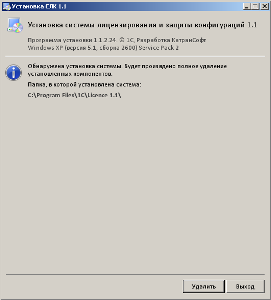
При нажатии на кнопку «Удалить» может появиться такое окно:
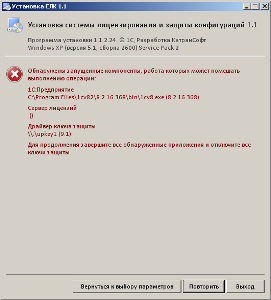
Это может быть связано с тем, что уже запущен сервер лицензий, сеанс 1С:Предприятие, а также в USB разъеме присутствуют ключи защиты «Катран» (все или одна из этих причин). Чтобы продолжить, необходимо остановить сервер лицензий, завершить все сеансы 1С:Предприятие, а также отключить все ключи защиты. После выполнения этих действий необходимо нажать на кнопку «Повторить».
Для остановки сервера лицензий можно воспользоваться одним из следующих способов:
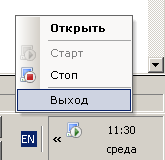
- Найти на панели задач иконку сервера лицензий, нажать на неё правой кнопкой мыши и выбрать в меню пункт «Выход»:
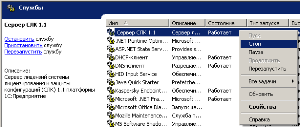
- Если иконку сервера лицензий на панели задач найти не удалось, необходимо в списке служб (Пуск → Панель управления → Администрирование → Службы) найти службу «Сервер СЛК 1.1» и остановить её:
После удаления СЛК 1.1, можно приступать к установке обновления СЛК 2.0.
Для запуска обновления СЛК необходимо запустить программу «LicenceSetup.exe» из каталога «Licence».
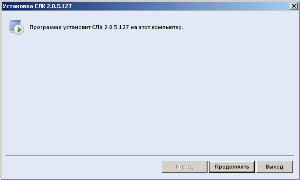
Последующие шаги установщика интуитивно понятны, поэтому мы не будем рассматривать их в рамках данной статьи. Дополнительные сведения по установке приведены в файле 1cv8upd.htm из подкаталога «\1C-Rating\AccountingFS\2_0_9_11» каталога шаблонов. После успешного выполнения всех шагов программы «LicenceSetup.exe» установку СЛК 2.0 можно считать завершенной.
Сценарий 2: необходимо установить СЛК 2.0 но оставить возможность работы с СЛК 1.1.
Необходимость одновременной работы СЛК 1.1 и СЛК 2.0 может возникнуть в тех случаях, когда на одном компьютере установлены ключи защиты от различных программных продуктов, при этом часть из них работает с СЛК 1.1, а часть — с СЛК 2.0.
Возможность одновременной работы достигается разнесением работы серверов лицензий СЛК 1.1 и СЛК 2.0 на разные порты протокола TCP/IP.
Рассмотрим порядок установки в этом случае.
Выполним установку СЛК 2.0. Для этого запустим программу «LicenceSetup.exe» из каталога «Licence».
На втором шаге рекомендуется оставить все флаги по умолчанию:
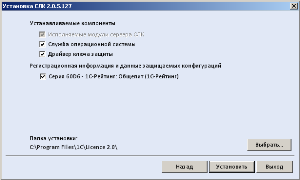
На последующих шагах может появиться окно с таким содержанием:
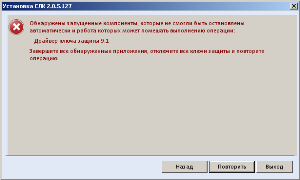
Вероятной причиной этому может являться подключение ключей защиты к USB разъемам компьютера, поэтому для продолжения процесса их необходимо извлечь и нажать на кнопку «Повторить».
На последнем шаге рекомендуется установить флажок «Запустить консоль сервера СЛК при выходе из программы установки»:
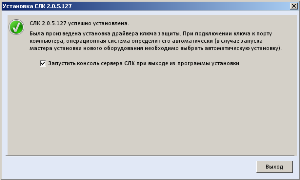
После нажатия на кнопку «Выход» откроется окно консоли сервера лицензий:
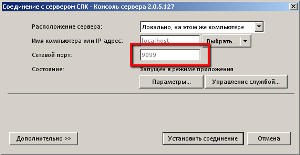
По умолчанию, в поле «Сетевой порт» указано значение «9099». Если на компьютере ранее уже была установлена СЛК 1.1, то, вероятно, она также работает на этом порту, что приведет к конфликту.
Используемый порт сервера лицензий СЛК 1.1. можно посмотреть в окне параметров сервера лицензий:
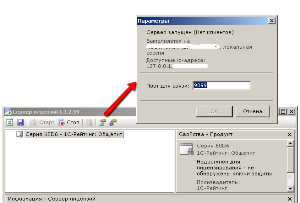
Окно сервера лицензий можно открыть двойным щелчком мыши по иконке сервера в правом нижнем углу панели задач, либо запустив программу «LicenceServer.exe» из каталога «C:\Program Files\1C\Licence 1.1\Bin».
После того, как удалось узнать номер порта, который используется СЛК 1.1, необходимо для СЛК 2.0 установить другой номер порта (например 9098), нажав на кнопку «Параметры» в окне консоли сервера лицензий:
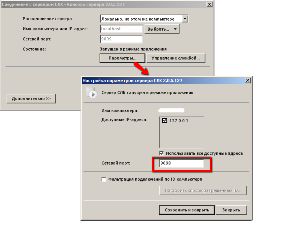
После нажатия на кнопку «Сохранить и закрыть» установку и настройку СЛК 2.0 можно считать законченной.
В дальнейшем, на рабочих станциях, при подключении к серверу лицензий СЛК 2.0 во время запуска сеанса 1С:Предприятие, необходимо будет указать тот порт, который был установлен в параметрах сервера:
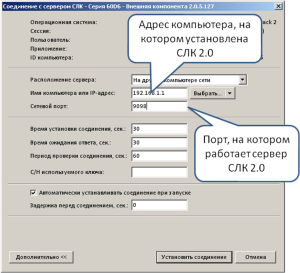
Настройку подключения на рабочей станции достаточно сделать один раз, впоследствии подключение будет выполняться автоматически.
Как установить программный ключ?
Инструкция по установке программного ключа прилагается к комплекту поставки программного продукта или дополнительной лицензии.
Электронная версия инструкции по установке программного ключа.
Нами приобретена дополнительная лицензия. На какой компьютер необходимо её установить?
Дополнительные лицензии (однопользовательские или многопользовательские) необходимо устанавливать на тот же компьютер, где ранее была установлена основная лицензия, полученная с основной поставкой продукта.
При установке дополнительной лицензии на другой компьютер она становится неработоспособной. В этом случае:
если основная и дополнительная лицензии являются программными, то потребуется получение резервного пинкода для дополнительной лицензии, чтобы активировать её на компьютере с установленной основной лицензией;
если основная лицензия является аппаратной, а дополнительная — программной, то можно перенести аппаратный ключ на компьютер с активированной дополнительной программной лицензией.
При инициализации СЛК в момент запуска «1С:Предприятия» выводится окно с текстом «Ошибка связи: Версия сервера Х.Х.Х.Х не соответствует версии клиента Х.Х.Х.Х»
- Ошибка говорит о том, что один из компонентов СЛК был обновлен, а другой — нет (сервер или клиент СЛК). В этом случае необходимо обновить устаревший компонент СЛК.
Клиентская компонента СЛК обновляется в момент обновления конфигурации рабочей информационной базы.
- При использовании нескольких конфигураций с разными версиями компонент СЛК (например, 2.0.8 и 2.0.9), необходимо обновить сервер СЛК на последнюю используемую версию. Конфигурация с более старой версией СЛК будет выдавать сообщение о том, что версия клиента ниже версии сервера. Чтобы обновить компоненту этой конфигурации достаточно на компьютере с конфигурацией установить внешнюю компоненту LicenceAddin, которая идет в комплекте с обновлением сервера СЛК.
Например, если используются два продукта с версиями СЛК 2.0.8 и 2.0.9, то на компьютере с ключами защиты необходимо установить сервер СЛК 2.0.9, а на компьютере с конфигурацией, использующей СЛК 2.0.8 установить LicenceAddin 2.0.9.
Важно: необходимо устанавливать файл внешней компоненты той же разрядности (х86, х64) что и служба сервера СЛК
В момент ввода пинкода в диалоге установки программного ключа выводится сообщение «Указанное значение не является кодом активации программного ключа СЛК»
Для активации программного ключа необходимо использовать последнюю версию СЛК, поставляемую с программным продуктом. Старые версии СЛК могут не распознать пинкод, что приводит к появлению такого сообщения.
В этом случае необходимо обновить конфигурацию рабочей информационной базы до актуальной версии тиражного решения.
Необходимо использовать на одном компьютере конфигурации с разными версиями СЛК. Как это можно сделать?
На одном компьютере могут использоваться конфигурации с разными редакциями СЛК (например, СЛК 1.1 и СЛК 2.0). Подробная инструкция по запуску СЛК разных редакций на одном компьютере приведена в статье «Порядок обновления системы лицензирования конфигураций (СЛК «Катран») в отраслевых решениях «1С-Рейтинг» с версии 1.1 на 2.0».
Изменение каких технических характеристик компьютера приводит к неработоспособности программного ключа?
Программный ключ формируется на основании следующих параметров компьютера, на котором установлен сервер СЛК:
Где физически располагаются программные ключи?
Физически программный ключ представляет собой файл на жестком диске компьютера, на котором установлен сервер СЛК.
Файлы ключа находятся в папке:
- < ProgamData >\1 C \ Licence \ Data \
где <ProgramData> — это общая папка данных программ.
- <ProgramFiles>\1C\Licence 2.0\Bin
где <ProgramFiles> — это каталог установленных программ.
Для WindowsVista и выше это может быть следующий путь:
- C:\ProgramData\1C\Licence\Data\
- C:\Program Files (x86)\1C\Licence 2.0\Bin
Для Windows XP / 2003, соответственно:
- C:\Documents and settings\All users\Application Data\1C\Licence\Data
- C:\Program Files (x86)\1C\Licence 2.0\Bin
Если расположение сервера указано корректно, а ошибка продолжает появляться, то необходимо убедиться, что:
рабочая станция способна установить связь с сервером по протоколу TCP/IP (например, через системную команду ping);
работа сервера СЛК (программа «C:\Program Files\1C\Licence 2.0\Bin\LicenceServer.exe») на компьютере, выполняющем роль сервера, не блокируется защищающим компьютер программным обеспечением, например, Брандмауэром Windows или антивирусом. Если работа сервера СЛК блокируется, то необходимо добавить сервер СЛК или используемый для соединения с сервером СЛК порт в список исключений защищающего программного обеспечения.
При использовании английской версии операционной системы, СЛК не инициализируется и выводится сообщение об ошибке: «Ошибка создания защищенной обработки: Защищенный объект ?????_?????? не найден».
Порядок настройка для ОС с английским интерфейсом:
Control Panel \ Change date, time or number formats
Параметр «Language for non-Unicode programs» должен быть «Russian».
Где можно получить драйверы аппаратных ключей, утилиты, дистрибутивы СЛК?
Актуальные версии дистрибутивов СЛК (включая драйверы и утилиты) поставляются в составе дистрибутивов отраслевых решений, а также в составе дистрибутивов обновлений для тех релизов, в которых менялась СЛК (менялись файлы защиты или обновлялась версия СЛК).
В диалоге установки программного ключа СЛК, после ввода кода активации и нажатия кнопки «Далее», выводится сообщение:
«Введено неверное значение
Указанный код активации предназначен для ключа серии ХХХХ,
незарегистрированной на сервере СЛК»
Приведенное сообщение означает, что в каталоге установки СЛК (для СЛК 2.0 это C:\Program Files (x86)\1C\Licence 2.0\Bin) компьютера, на котором активируется программный ключ, отсутствует регистрационный файл для указанной серии ключа (файл «ХХХХ.reginfo).
Для копирования регистрационного файла в каталог с установленной СЛК (C:\Program Files (x86)\1C\Licence 2.0\Bin) необходимо запустить программу установки СЛК (LicenceSetup.exe), которая поставляется с необходимым отраслевым решением, установить флаг возле пункта «Серия ХХХХ — <Имя отраслевого решения>» и нажать кнопку «Установить».
- Как на одном сервере лицензий можно использовать библиотеки защиты разных релизов?
Например, на сервере СЛК ключи обновлены до последней версии, но есть копии баз с предыдущими релизами конфигурации, которые тоже надо смотреть, но обновлять до актуального релиза нет смысла, так как работать в них не надо.
Существует 2 варианта решения данной задачи:
- Установка различных библиотек на различные ПК
- Использовать механизм параллельного использования библиотек защиты различных релизов.
Чтобы на одном сервере лицензий можно было использовать библиотеки защиты разных релизов, необходимо:
- Разместить в папке C:\Program Files (x86)\1C\Licence 2.0\Bin (путь ориентировочный, зависит от ОС) datafile нужного релиза (запакован в архив XXXX.zip где XXXX — серия нужного ПП, например, для КУФИБ — E6A6), при этом добавив к нему выбранный постфикс (например XX) — имя файла при этом будет выглядеть так: E6A6.XX.datafile, где datafile — разрешение файла.
- Перезапустить сервер СЛК, чтобы он прочел файл нужного релиза.
- В копиях баз с предыдущими релизами ничего не меняется.
- В базах актуального релиза, для которого подготовили datafile, заходим в меню «Сервис» — «Сведения о версиях компонент», в поле «Постфикс используемого файла библиотек (datafile)» указываем условленный постфикс XX (или отличный от примера), нажимаем кнопку «Сохранить значение постфикса.
- Перезапускаем базу нового релиза.
- При инициализации СЛК в момент запуска «1С:Предприятия» выводится окно с сообщением «Версия библиотек защиты (Х.Х.Х.Х) не соответствует версии, требуемой для работы приложения (Х.Х.Х.Х)…».
- При установке внешней компоненты LicenceAddIn нужной версии, при запуске конфигурации выводит сообщение «Ошибка связи: Версия сервера Х.Х.Х.Х не соответствует версии клиента Х.Х.Х.Х»
- При запуске конфигурации в режиме 1С:Предприятие всплывает блокирующее работу модальное окно с текстом:
Разрешить открывать данный файл?»
В версии платформы 1С:Предприятие 8.3.9.2033 реализован механизм защиты от опасных действий. При выполнении потенциально опасного действия система выдает предупреждение, содержащее информацию о выполняемом действии и потенциальной опасности этого действия. К потенциально опасным действиям относятся:
- Загрузка внешнего отчета, обработки или расширения конфигурации.
- Загрузка или обновление конфигурации/расширения.
- Доступ из внешнего отчета/обработки или расширения к следующим возможностям:
- Исполнение команды операционной системы.
- Управление пользователями.
- Загрузка внешней компоненты.
Пользователь имеет возможность разрешить или отклонить потенциально опасное действие.
Рекомендации по обходу ошибки:
- Не использовать последние версии платформы
- Пользователям, использующим защищенный функционал, снять флажок «Защита от опасных действий».
- СЛК на сервере было обновлено (остановлена служба и обновлена версия).
Требуется ли устанавливать СЛК на всех локальных машинах?
Куда нам необходимо обратиться для получения резервного пинкода программной лицензии?
Что нам делать, если все резервные пинкоды уже использованы?
Если резервные пинкоды израсходованы, то пользователи могут обратиться в отдел продаж компании «1С-Рейтинг» за приобретением дополнительных пинкодов с указанием причин выхода из строя второго резервного пинкода. Обращение должно быть оформлено на официальном бланке компании, с подписью руководителя. Если не будет выявлено нарушений Лицензионного соглашения, то пользователю будет предоставлен дополнительный пинкод.
Стоимость получения дополнительного пинкода составляет 5 000 тг за один пинкод.
Существует ли возможность обменять лицензии с аппаратной защитой на лицензии с программной защитой?
Пользователи отраслевых и специализированных решений, имеющих аппаратную защиту, могут перейти на использование программной защиты. Они могут сдать имеющиеся у них аппаратные ключи защиты и получить взамен программные ключи. Стоимость обмена составляет 5 000 тг за одну лицензию.
Существует ли возможность обменять лицензии с программной защитой на лицензии с аппаратной защитой?
Лицензии с программной защитой можно обменять на лицензии с аппаратной защитой. Стоимость обмена составляет 15000 тг за одну лицензию.
После отгрузки аппаратного ключа все пинкоды из заменяемого комплекта становятся неактивными (недоступными для выполнения операций с лицензиями).
Перенос лицензии с компьютера на аппаратный носитель
Для переноса программного ключа, установленного на компьютер, на аппаратный носитель необходимо:
- В консоли сервера СЛК получить резервный код для программного ключа и перенести его на аппаратный носитель (см. пункт Получение резервных кодов активации).
- Подключить аппаратный носитель к компьютеру, где работает сервер СЛК (для этого вставьте ключ в USB-порт).
- В консоли сервера СЛК зайдите в раздел «Установка лицензий», укажите резервный код, ИНН, КПП и выберите место установки «Неактивированный USB-ключ»:

Далее нажмите «Установить автоматически через Интернет» — будет выполнена установка лицензии на USB-ключ:

Рекомендуем ознакомиться
Вернуться к списку статей
Установка лицензии
Для установки лицензии выполните следующие действия:
- Откройте консоль сервера СЛК (можно воспользоваться меню «Пуск»):

Либо введите в браузере в строке адреса «http://localhost:9099/» (указаны локальный адрес и порт по умолчанию сервера СЛК).
- В открывшемся окне перейдите в раздел «Установка лицензий»:

Укажите данные лицензии:
- код активации,
- ИНН/КПП.
Далее выберите требуемое место установки:
- компьютер, на котором установлен сервер СЛК;
- аппаратный носитель (неактивированный USB-ключ).
Пункт «неактивированный USB-ключ» появляется только тогда, когда в USB-порт вставлен аппаратный носитель лицензий.
Далее нажмите «Установить автоматически через Интернет».
В результате в окне отобразятся данные установленного ключа:

Установка на сервер
В комплект поставки сервера входит дистрибутив для ОС Windows и 4 пакета дистрибутива для различной архитектуры Linux.
Скопируйте нужные файлы в домашнюю папку пользователя Linux, например ~/slk. Установка, например, для Ubuntu 64-разрядной архитектуры:
$ cd ~/skl
$ sudo dpkg -i licenceserver-3.0.10-6556.rc1.amd64.deb
Запуск службы СЛК на Linux
$ sudo service licenceserver start
Консоль СЛК доступна в браузере через порт по-умолчанию 9099. наберите в адресной строке любого браузера, через который можно достучаться до сервера адрес_сервера:9099
Консоль выглядит примерно так: 
Служба сервера установлена и работает. Аппаратные ключи работают сразу, без установки каких-либо дополнительных драйверов. При необходимости активируйте программные ключи.
Использование внешней компоненты СЛК
Внешняя компонента СЛК — это клиентская часть системы, при помощи которой конфигурация обращается к серверу СЛК.
Компонента СЛК размещается в самой конфигурации, поэтому отдельной установки внешней компоненты в общем случае не требуется.
Отдельная установка компоненты позволяет использовать обновленную компоненту без внесения изменений в конфигурацию/конфигурации и используется в случаях:
- Когда необходимо обеспечить одновременную работу нескольких конфигураций, содержащих различные версии компонент СЛК. В этой ситуации отдельная установка выполняет унификацию всех версий компонент до единой версии — той, которая устанавливается.
- Когда необходимо выполнить общее обновление СЛК, но изменить макет компоненты в самой конфигурации невозможно. Например, еще не вышло обновление продукта.
Инсталлятор внешней компоненты входит в состав дистрибутива системы лицензирования в архиве вида «licenceaddin-3.0.18.8079.zip». Внутри архива находятся инсталляционные пакеты для Windows и Linux.
Установка компоненты должна выполнятся на тех компьютерах, где выполняется рабочий процесс системы 1С:Предприятие:
- На компьютере сервера приложений для клиент-серверных баз.
- На компьютерах, где запускается клиентское приложение (тонкий/толстый клиент).
Более подробно читайте в «Руководстве администратора СЛК 3.0», так же входящем в дистрибутив системы лицензирования.
Важно! Если установлена внешняя компонента, то встроенная в конфигурацию компонента больше не будет использоваться, даже в том случае, если она новее (обновились на новый релиз продукта).
По этой причине может возникнуть следующая проблема: устанавливаются обновления продукта, которые должны решить проблему с работой СЛК (например, при переходе на новую версию платформы «1С»), но проблема не решается. В этом случае следует убедиться — какая версия компоненты реально используется? Для этого в конфигурации откройте обработку «Менеджер лицензий СЛК» — версия выводится внизу формы:

Если выводится более старая версия, есть 2 варианта решения:
- Обновить внешнюю компоненту из нужного дистрибутива системы лицензирования.
- Удалить внешнюю компоненту стандартными средствами ОС. В этом случае после перезапуска конфигурация подключит свою встроенную компоненту.
Получение резервных кодов активации
Резервные коды активации необходимы для восстановления работоспособности ключа в случае изменения конфигурации компьютера или для переноса лицензии на другой носитель — компьютер или неактивированный аппаратный ключ.
Существует несколько способов получения резервного кода:
- автоматически через Интернет;
- при помощи файлового запроса;
- посредством телефонного звонка в Центр Лицензирования.
Автоматически через Интернет
Для автоматического получения резервных кодов активации:
- Откройте консоль сервера СЛК, в списке установленных лицензий выберите требуемый ключ и нажмите «Получить резервный код…»:

При выполнении данной операции система попросит ввести имя пользователя и пароль:

Примечание: в целях безопасности рекомендуется не отключать авторизацию и изменить имя пользователя и пароль по умолчанию в разделе «Параметры».
- В случае успешной авторизации откроется окно получения резервного кода:

Выберите в открывшемся окне причину получения резервного кода и нажмите «Получить резервный код автоматически через Интернет». В этом случае автоматически будет отправлен запрос в Центр Лицензирования. В случае успеха будет отображено состояние деактивированного ключа вместе с полученным резервным кодом:

Примечание: в случае, если предыдущий ключ был доступен, он сохранит свою работоспособность в течении 24 часов, чтобы было достаточно времени на выполнение установки полученного резервного кода на новом месте.
- Полученный резервный код активации используется для установки на новом месте. Например, на аппаратном носителе (не активированном ключе) либо на этом же компьютере, для чего необходимо перейти в раздел «Установка лицензий».
При помощи файлового запроса
Описание данного способа активации доступно на сайте.
По запросу в Центр Лицензирования
- причину, по которой необходимо предоставить резервный код;
- использованный код активации;
- регистрационный номер продукта;
- организацию, на которую зарегистрирован продукт (наименование, ИНН/КПП).
ВАЖНО! Обработка запросов осуществляется по рабочим дням с 10:00 до 18:00 по московскому времени.
Обновление компонент клиентов
Если разработчик конфигурации по каким-либо причинам не готов перевести конфигурацию на СЛК 3.0, Вы можете самостоятельно обновить компоненты защиты на рабочих местах. Все необходимое для этого содержится в архиве licenceaddin.
Для установки клиент-сервер, сервер на Linux
Проверку доступности лицензий в клиент-серверном варианте работы 1С:Предприятие осуществляет сервер. Для этого на сервере нужно установить внешнюю компоненту. Поддержка компонент ОС Linux появилась только в версии СЛК 3.
Скопируйте в домашнюю папку пользователя Linux пакет, соответствующий архитектуре сервера и установите его, например, Ubuntu 64-разрядной архитекруты
$ cd ~/slk
$ sudo dpkg -i licenceaddin-3.0.10-6556.rc1.amd64.deb
Для файлового режима работы
Пройдитесь по рабочим местам на OC Windows и установите на них дистрибутив licenceaddIn-3.0.10.6556-rc1.win.exe (3.0.10.6556-rc1 — актуальный на момент написания номер сборки СЛК, у Вас может быть другой, главное, что бы он совпадал с номером сборки сервера СЛК). На рабочих местах ОС Linux установите дистрибутив для соответствующей архитектуры, как написано в предыдущем разделе.
slk.txt
· Последнее изменение: 2022/12/03 11:08 —
kuld
Параметры привязки к компьютеру
Программный ключ для привязки к компьютеру представляют собой файл на жестком диске, сформированный на основании следующих параметров компьютера, где установлен сервер СЛК:
- жесткий диск, на котором установлена операционная система;
- материнская плата;
- процессор.
При изменении этих параметров программный ключ может стать неработоспособным. Для восстановления работоспособности потребуется повторная установка, для чего возможно получение ограниченного числа резервных кодов активации.
Примечание: программный ключ напрямую не зависит от версии операционной системы (ОС). Однако доступ к оборудованию для его формирования осуществляется, в том числе, и средствами ОС. Поэтому при переустановке ОС работоспособность ключа сохраняется, а при обновлении на более новую (например, с Windows XP на Windows 7, или Windows 7 на Windows 8.1/Windows 10) ключ также может стать неработоспособным.
Изменение следующих параметров не влияет на работоспособность программного ключа:
- Добавление/удаление оперативной памяти.
- Добавление/удаление сетевых адаптеров.
- Добавление жестких дисков или изменение размеров разделов.
- Увеличение количества ядер процессора при сохранении его типа.
