

В данной статье на примере 1С: Расчет квартплаты и бухгалтерия ЖКХ будут приведены примеры настройки услуг. Правильная настройка услуги является важным элементом в начислениях.
В программе 1С: Учет в управляющих компаниях ЖКХ, ТСЖ и ЖСК документом «Установка тарифов» устанавливаются тарифы на предоставляемые услуги. В статье приведена инструкция, как правильно настроить тариф.
В программе 1С: Учет в управляющих компаниях ЖКХ, ТСЖ и ЖСК
документом «Установка тарифов» устанавливаются тарифы на предоставляемые услуги. В инструкции рассмотрим порядок работы с документом.
Создание документа «Установка тарифов»
Как установить тариф
Как установить льготный тариф
Как установить разные тарифы по разным лицевым счетам
Что делать, если поменялся тариф
Рассмотрим, как в программе «1С: Учет для управляющих компаний ЖКХ, ТСЖ и ЖСК» можно откорректировать информацию о начислениях при возникновении следующих ситуаций: недопоставка услуг, необходимость перерасчета за определенное количество дней или изменение тарифа.
Возможные варианты корректировки включают:
- перерасчет при недопоставке услуг,
- перерасчет с учетом измененного тарифа,
- частичный перерасчет на основе определенного процента.
В данной статье рассмотрим как настроить корректный расчет льгот в программе 1С:Учет в управляющих компаниях ЖКХ ТСЖ и ЖСК 3.0
.
Льготы тесно связаны со сферой ЖКХ и могут предоставляться жильцам:
Через социальную защиту напрямую на основе представленных отчетов о начислениях управляющей компанией (ТСЖ, ЖСК) в виде выплат.
(Наша компания разработала автоматическое заполнение данного отчета для органов соц. защиты Смоленской области, подробнее можно почитать в
статье
.)
Через управляющую организацию в виде скидок на услуги.
Для ведения учета льгот в программе выделен целый блок Льготы и скидки
.
В нем выделяют 4 основных подраздела, с которыми и будем работать далее: Льготная категория
, Установка льгот
, Установка скидок
и Расчет льгот
.

В этой статье рассматриваем детально, как настроить начисление услуг по показаниям приборов учета.
Почему Простым решениям в этом вопросе можно доверять?
- Мы изучили все Постановления по ЖКХ и рекомендации Жилищных инспекций
- Изучили «Азбуку ЖКХ» от Минстроя России
- Читаем статьи и смотрим вебинары от Росквартала
- Освоили программу 1С-Рарус для ЖКХ
- Провели более 20 внедрений Управляющих компаний, ТСЖ, РСО за последний год
Делимся опытом: как настроить начисление услуг в 1С:Учёт в управляющих компаниях ЖКХ, ТСЖ и ЖСК по требованиям законодательства? Рассмотрим на примере услуг, где начисления проходят по показаниям приборов учёта.
Услуга: Холодное водоснабжение
Создадим ее: Начисления услуг — Услуги — Создать
Выберем способ расчета: По показаниям счетчиков
Вариант начисления: Ручная настройка

- Частичный перерасчет на основе определенного процента
- Содержание
- Заведение услуги через помощника ввода тарифов
- Настройка услуги по количеству проживающих
- Настройка услуги по индивидуальному счетчику
- Настройка услуги по общей площади
- Настройка услуги по фиксированному нормативу
- Настройка услуги Водоотведение при разных способах расчета по ГВС и ХВС
- Настройка услуги, рассчитываемой полностью на лицевой счет
- Настройка услуги для разового начисления
- Настройка услуги по общей площади с учетом норматива
- Содержание
- Заведение тарифа с превышение нормы
- Расчет электроэнергии с учетом тарифа превышения
- Установка скидок
- Настройка жильцов для корректного расчета льготы
- Ограничения по объему услуг
- Как установить тариф
- Как установить разные тарифы по разным лицевым счетам
- Рассчитываемый тариф
- Что делать, если поменялся тариф
- Формулы расчета услуги
- Есть коллективный ПУ, индивидуальные ПУ не во всех квартирах
- Есть коллективный ПУ, во всех квартирах индивидуальные ПУ
- Нет коллективного ПУ
- Поможем автоматизировать работу и настроить учет для ЖКХ в программе 1С-Рарус
- Создание документа «Установка тарифов»
- Перерасчет при недопоставке услуг
- Льготная категория
- Начисляем по индивидуальным приборам учёта
- Начисляем коммунальные расходы на содержание общедомового имущества
- Распределить отрицательный расход на ОДН
- Ограничить распределяемый расход нормативом потребления
- Установка льгот
- Перерасчет с учетом измененного тарифа
- Расчет льгот
Частичный перерасчет на основе определенного процента
Кроме того, вид операции «Прочие перерасчеты» может быть применен для внесения корректировок, когда требуется изменить сумму начислений на определенный процент за указанное количество дней. Этот вид операции позволяет осуществить корректировку даже в случае, когда перерасчет необходимо провести не за полные месяцы, что отличает его от операции «Перерасчет по проценту».
Рассмотрим пример применения перерасчета для ранее упомянутой услуги «Электрическая энергия» и лицевого счёта №2010001002. Допустим, в марте было произведено начисление на сумму 1269,60 рублей. С 15 по 31 марта начисления повысятся на 3 процента.
Для реализации данной корректировки создадим документ «Корректировка начислений» с выбранным видом операции «Прочие перерасчеты»:
- укажем период корректировки – март 2023 года;
- зададим количество дней для перерасчета – 17;
- активируем флажок «Частичный перерасчет» и выберем опцию «по проценту».
Примите во внимание следующую информацию: для уменьшения суммы начислений, необходимо использовать отрицательное значение процента (ставить знак «минус»), а для увеличения – положительное значение (ставить знак «плюс»).
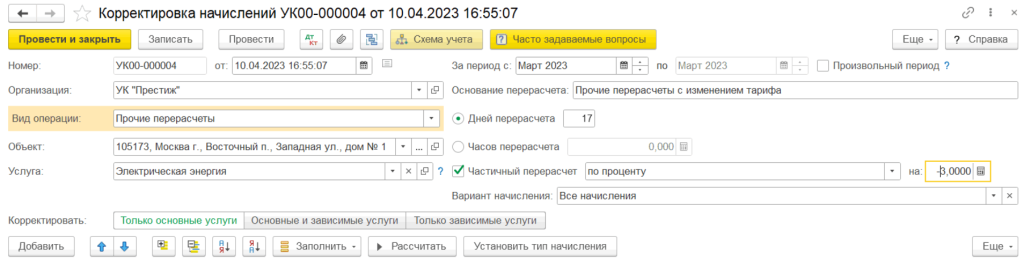
В данном примере будем уменьшать сумму начислений на 3 процента, поэтому будем указывать отрицательное значение.
Заполняем таблицу при помощи функции «Заполнить» и активируем кнопку «Рассчитать» для проведения процедуры перерасчета.
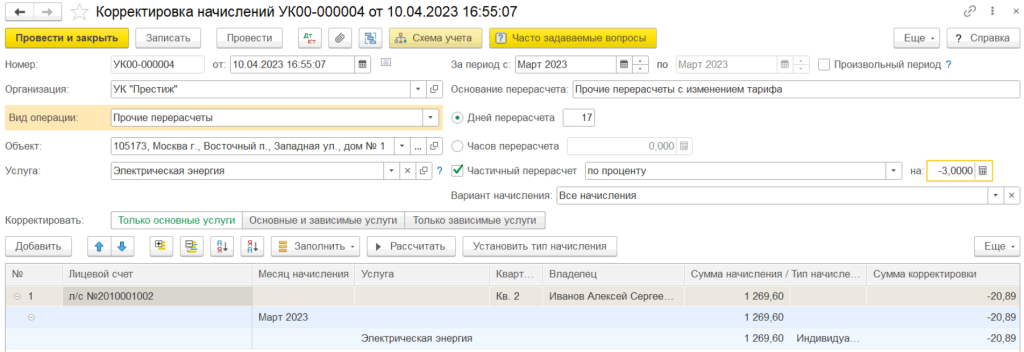
Начисление марта составляет 1269,60 рублей. Мы скорректировали размер начислений: 0,03*1269,60*17/31=20,89 руб.
Установка тарифов на предоставляемые услуги является важным аспектом для организаций, занимающихся управлением жилищно-коммунального хозяйства. Настроить их можно документом «Установка тарифов» в программе 1С:Расчет квартплаты и бухгалтерия ЖКХ
. Она позволяет устанавливать различные виды тарифов на услуги, такие как коммунальные платежи, энергоснабжение, отопление и другие, а также позволяет определить базовую стоимость услуги и механизмы ее изменения в зависимости от различных факторов, таких как инфляция или изменение технических параметров.
В программе 1С:Расчет квартплаты и бухгалтерия ЖКХ имеются специальные механизмы для работы с документом
«Установка тарифов». Они позволяют создавать новые тарифы, редактировать существующие и контролировать процесс изменения стоимости услуг. Это обеспечивает прозрачность и надежность при определении тарифов и позволяет учитывать все необходимые факторы при их установке. В дальнейшем, такая система позволяет эффективно управлять финансами организации и обеспечить справедливость в оплате коммунальных услуг для потребителей.
Одним из способов установки тарифов в программе является «заведение тарифа с превышением нормы».
Документом «Установка тарифов» можно определить различные виды услуг и указать их стоимость для потребителей.
В случае, когда нормативное значение расхода ресурса превышено
, возникает необходимость введения дополнительного тарифа, который будет применяться к объему потребленного сверх нормы ресурса. Такой механизм позволяет обеспечить более справедливое распределение затрат между потребителями.

При заведении тарифа с превышением нормы
необходимо учесть различные факторы, такие как экономическая обоснованность и социальная справедливость. Это требует анализа стоимости ресурсов и оценки возможных последствий для потребителей.
1С:Расчет квартплаты и бухгалтерия ЖКХ позволяет
автоматизировать процесс установки таких тарифов. В документе «Установка тарифов» можно задать параметры для расчета дополнительной стоимости при превышении нормы, а также установить ограничения и условия применения данного тарифа.
Документ «Установка тарифов» также позволяет
устанавливать тарифы на предоставляемые услуги, включая электроэнергию. В случае превышения нормативного потребления электроэнергии, необходимо рассчитать стоимость с учетом дополнительного тарифа.
Расчет электроэнергии с учетом тарифа превышения осуществляется следующим образом.
Сначала определяется нормативное потребление, которое указывается в договоре или других регулирующих документах. Если фактическое потребление превышает норматив, то к стандартному тарифу добавляется дополнительный за превышение.
Для расчета стоимости эл/энергии с учетом тарифа превышения важно
знать текущие значения счетчика и период, за который производится расчет. При помощи программных средств 1С происходит автоматический расчет по формуле:
Стоимость = (фактическое потребление — нормативное потребление) * (тариф за превышение).
Полученная стоимость добавляется к стандартной стоимости электроэнергии, рассчитанной по основному тарифу. В результате получается общая сумма к оплате за предоставленные услуги.
Содержание
Заведение услуги через помощника ввода тарифов
В программе 1С: Расчет квартплаты и бухгалтерия ЖКХ для удобства первоначальной настройки услуг имеется помощник ввода тарифов. В помощнике дан перечень наиболее часто используемых тарифов. Вкладка «Администрирование»
— справочник «Виды тарифов»
— «Помощник ввода тарифов»
.

Выбираем услугу, при необходимости ее можно редактировать в соответствии с квитанцией, указываем стоимость и щелкаем на «Добавить»
.

Настройка услуги по количеству проживающих
Раздел «Администрирование» — «Виды тарифа» — «Создать услугу»
. Создадим услугу «Лифт»
. В наименовании указываем «Лифт»
, по кнопке «Создать»
создаем вид расчета «Лифт»,
где тип расчета «Услуга»
, а статус объекта расчета «Проживает»
. После создания услуги щелкаем на «Записать»
.

По кнопке «Создать на основании»
указываем ценовую ставку тарифа и щелкаем на «Провести и закрыть»
.

Далее необходимо в пункте «Значения по умолчанию»
добавить новую «Eдиницу расчета»
.

Создаем новую единицу расчета с функцией которая определяет количество проживающих на ЛС. Щелкаем на «Заполнить по параметрам»
— источник количества «По количеству объектов расчета»
со статусом объекта расчета «Проживает»
и щелкаем на «Применить»
. В «Наименовании»
пишем «Количество проживающих»
и щелкаем на «Записать и закрыть».

После того как тариф создан щелкаем на «Записать и закрыть»
, чтобы сохранить его.

Настройка услуги по индивидуальному счетчику
Настроим услугу на примере ХВС. Для этого в разделе «Администрирование»
— «Виды тарифов»
создаем новый тариф «Холодное водоснабжение по счетчику»
.

Далее подробно рассмотрим как настраивать пункт «Вид нормы/группы нормативов»
. Данная настройка нужна для того, чтобы программа в случае не предоставления жильцом показаний, начисляла их по нормативу.

Заполняем данные и щелкаем на «Записать»
.

В пункте «Значения по умолчанию»
добавим новую единицу расчета.

Единица расчета «По приборам учета»
с функцией «По счетчику»
. Выбираем «Заполнить по параметрам»
— источник количества «По приборам учета»
— наименование «По счетчику»
— «Записать и закрыть»
.

После настройки единицы расчета, необходимо настроить ценовую ставку. Для этого щелкаем на «Создать на основании изменении тарифов»
, указываем стоимость тарифа и щелкаем на «Провести и закрыть»
.

Настройка услуги по общей площади
На примере вывоза ТБО будет рассмотрено как создать услугу по общей площади. Раздел «Администрирование»
— «Виды тарифов»
создаем новый вид тарифа. Назовем его «Вывоз мусора»
. Добавляем вид расчета «Вывоз мусора»
. После внесения всех характеристик щелкаем на «Записать и закрыть»
.

Далее щелкаем на «Записать»
, чтобы сохранить вид тарифа и с помощью кнопки «Создать на основании изменения тарифов»
указываем стоимость и щелкаем на «Провести и закрыть»
.

Выбираем единицу измерения куб.метр, в пункте «Значения по умолчанию»
добавляем новую единицу расчета.
Создаем новую функцию. Для этого щелкаем на «Заполнить по параметрам»
и выбираем источник количества «По характеристике лицевого счета»
, в характеристике номер 1 выбираем пункт «Общая площадь лицевого счета»
.

После внесение всех характеристик щелкаем на «Записать и закрыть»
.

Настройка услуги по фиксированному нормативу
Настроим услугу по фиксированному нормативу на примере ХВС. Раздел «Администрирование»
— «Виды тарифов»
; создаем новый вид тарифа «Холодное водоснабжение
«, добавляем новый вид расчета «Холодное водоснабжение»
, после всех настроек щелкаем на «Записать и закрыть»
.

Далее перейдем к настройке «Вид нормы/группы нормативов»
. Создаем новый вид норматива, указываем наименование, устанавливаем единицы измерения и щелкаем на кнопку «Записать»
чтобы сохранить новый норматив.
По кнопке «Создать на основании изменение норм»
характеристики и щелкаем на «Записать и закрыть»
. Далее в пункте «Значения по умолчанию»
добавляем новую единицу расчета.

При добавлении единицы расчета необходимо добавить новую функцию.

После всех настроек щелкаем на «Записать и закрыть»
.
Настройка услуги Водоотведение при разных способах расчета по ГВС и ХВС
Для услуги «Водоотведение»
будет использоваться единица расчета со своей специально настроенной для этого функцией. Раздел «Администрирование»
— «Виды тарифов»
, создаем новый тариф с функцией «ХВС+ГВС».

Определим параметры, используемые в новой функции:
- ЕдиницаИзмеренияРезультата
- ЕдиницаРасчета
- ВидРасчетаХВС
- ВидРасчетаГВС
- ФункцияПоСчетчику
- ЕдиницаИзмеренияРезультата — Классификатор единиц измерения — метр кубический
- ЕдиницаРасчета — Единица расчета — количество проживающих
- ВидРасчетаХВС — Виды расчетов (ЖКХ) — Холодное водоснабжение
- ВидРасчетаГВС — Виды расчетов (ЖКХ) — Горячее водоснабжение
- ФункцияПоСчетчику — Функции — по ПУ

В функции необходимо прописать следующий текст (скопируйте текст, приведенный ниже, и вставьте его из буфера обмена на закладку «Выражение» новой функции):
ЕдиницаИзмеренияРезультата = ПолучитьЗначениеДополнительныхДанных(Хранилище,»ЕдиницаИзмеренияРезультата»); ЕдиницаРасчета = ПолучитьЗначениеДополнительныхДанных(Хранилище,»ЕдиницаРасчета»); ВидРасчетаХВС = ПолучитьЗначениеДополнительныхДанных(Хранилище, «ВидРасчетаХВС»); ВидРасчетаГВС = ПолучитьЗначениеДополнительныхДанных(Хранилище, «ВидРасчетаГВС»); ФункцияПоСчетчику= ПолучитьЗначениеДополнительныхДанных(Хранилище, «ФункцияПоСчетчику»); ТекущийКонтекст= ркКонтекстВыполненияРасчетовСервер. ПолучитьТекущий(Хранилище); ХВС= 0; ГВС=0; //Объем ХВС Таб = ркРасчетНачисленийСервер. ПолучитьДанныеОНачислении(Хранилище, НачалоМесяца(ТекущийКонтекст. МоментВремени ), ТекущийКонтекст. ЛицевойСчет, ВидРасчетаХВС); Если Таб. Количество()>0 Тогда если Таб. ЕдиницаРасчета<>Неопределено Тогда Если Таб. ЕдиницаРасчета. ФункцияИсточникКоличества = ФункцияПоСчетчику Тогда //по счетчику ТекущийКонтекст. ВидРасчета= ВидРасчетаХВС; ХВС = ркСчетчикиСервер. РасходПоСчетчикам(Хранилище). Количество; Иначе //по норме Если НачалоМесяца(ТекущийКонтекст. МоментВремени )<ркОбщегоНазначенияСервер. ПолучитьДатуНачалаТекущегоРасчетногоПериода() Тогда ХВС = 0; Иначе ХВС = ркРасчетНачисленийСервер. ПолучитьНормативноеКоличество( Хранилище, НачалоМесяца(ТекущийКонтекст. МоментВремени ), ТекущийКонтекст. ЛицевойСчет, ВидРасчетаХВС, ЕдиницаИзмеренияРезультата,ЕдиницаРасчета); КонецЕсли; КонецЕсли; КонецЕсли; КонецЕсли; //Объем ГВС Таб = ркРасчетНачисленийСервер. ПолучитьДанныеОНачислении(Хранилище, НачалоМесяца(ТекущийКонтекст. МоментВремени ), ТекущийКонтекст. ЛицевойСчет, ВидРасчетаГВС); Если Таб. Количество()>0 Тогда если Таб. ЕдиницаРасчета<>Неопределено Тогда Если Таб. ЕдиницаРасчета. ФункцияИсточникКоличества = ФункцияПоСчетчику Тогда ТекущийКонтекст. ВидРасчета= ВидРасчетаГВС; ГВС = ркСчетчикиСервер. РасходПоСчетчикам(Хранилище). Количество; Иначе Если НачалоМесяца(ТекущийКонтекст. МоментВремени )<ркОбщегоНазначенияСервер. ПолучитьДатуНачалаТекущегоРасчетногоПериода() Тогда ГВС = 0; Иначе ГВС = ркРасчетНачисленийСервер. ПолучитьНормативноеКоличество( Хранилище, НачалоМесяца(ТекущийКонтекст. МоментВремени ), ТекущийКонтекст. ЛицевойСчет, ВидРасчетаГВС, ЕдиницаИзмеренияРезультата,ЕдиницаРасчета); КонецЕсли; КонецЕсли; КонецЕсли; КонецЕсли; Результат = ХВС+ГВС

Далее в ЛС скорректируем состав начислений по соответствующей единице расчета. Для этого переходим ЛС пункт «Начисления»
.

В настройке индивидуального прибора учета вид расчета «Водоотведение»
– не указывать. Вносим показания по счетчику холодного водоснабжения и производим расчет ЛС.
Настройка услуги, рассчитываемой полностью на лицевой счет
Настроим услугу на ЛС на примере домофона. В разделе «Администрирование»
— «Виды тарифов»
создаем новый тариф «Домофон»
.

По кнопке «Создать на основании изменение тарифов»
указываем стоимость и щелкаем на «Провести и закрыть»
.

В пункте «Значения по умолчанию»
добавляем новую единицу расчета «Для лицевого счета»
с функцией для лицевого счета.

После внесения всех параметров щелкаем на » Записать и закрыть»
и добавляем услугу «Домофон»
на ЛС.
Настройка услуги для разового начисления
Настройка услугу для разового начисления на примере сбора и вывоза ЖБО. В разделе «Администрирование» — «Виды тарифов» создаем новый тариф «Сбор и вывоз ЖБО по машинам»
и щелкаем на «Записать и закрыть»
.

Далее щелкаем на «Создать на основании изменение тарифов»
и указываем стоимость тарифа и на «Провести и закрыть».

Вкладка «Значения по умолчанию»
заполняется способом, по которому будет производиться расчет по данной услуге (в нашем случае «Количество для разового начисления»
).

Добавление услуги «Сбор и вывоз ЖБО по машинам»
в лицевые счета производится с помощью документа «Изменение состава начислений»
( «Администрирование» — «Изменение состава начислений»
).

Расчет по разовым начислениям производится с помощью одноименного документа «Разовое начисление»
в том месяце, в котором необходим этот расчет (то есть расчет услуги по разовым начислениям производится в том месяце, в котором Вы создаете документ «Разовое начисление»
. Если документ не создан, то не будет и расчета). Документ «Разовое начисление»
находится в меню «Расчетный отдел»
— «Разовое начисление»
.
Настройка услуги по общей площади с учетом норматива
В разделе «Администрирование»
— «Виды тарифов»
с помощью помощника ввода тарифов добавляем:
- В поле «Наименование тарифа»
исправляем название тарифа на «Отопление»
; - В поле «Ед.измерения»
— выбираем «Гкал»
; - В поле «Коэфф. преобразования»
указываем числовое значение норматива — 0.016; - Указываем числовое значение тарифа. 1.5 Нажимаем кнопку «Добавить
«.
В результате автоматически создается вида тарифа «Отопление»
с видом расчета «Отопление»
, нормативом «Преобразование «Отопление»
м2->Гкал» (0,016 Гкал/кв.м.), единицей расчета «Общая площадь лицевого счета».

Просмотрим, верно ли настроился тариф.

Далее нужно внести услугу «Отопление»
на ЛС и произвести расчет, с помощью которого проверить, верно ли произошли начисления.
Содержание
Заведение тарифа с превышение нормы
Если необходимо настроить тариф на услугу таким образом, чтобы количество услуги в рамках нормы считалось по одной цене, а при превышении данной нормы (или группы норм) – по тарифу превышения, то необходимо:
- В виде тарифа должен стоять флаг «Применять норматив»
, выбран норматив или же группа норм - Для количества услуги в пределах нормы, цена заводится по кнопке «Создать на основании»
документ «Изменение тарифов»
, «Тип тарифа»
— основной.

3. Тариф превышения создается также по кнопке «Создать на основании»
документ «Изменение тарифов»
, «Тип тарифа»
для превышения создается дополнительно в справочнике «Типы тарифов»
. В создаваемом типе тарифа ставится флаг «Превышение нормы»
, задается произвольное наименование типа тарифа.

4. После выбора типа тарифа в документе «Изменение тарифов»
указывается цена превышения.

Таким образом, на закладке «История тарифов»
в виде тарифа прослеживается воспроизведенная ситуация, что при расчете даст желаемый результат.
Расчет электроэнергии с учетом тарифа превышения
Необходимо настроить следующий расчет: Есть 2-х комнатная квартира, проживает 1 человек, прибор учета отсутствует. Норматив электроэнергии 208 кВт. из них 110 кВт должно быть по 1,58 руб., а 98 кВт по 2,52 руб. Рассмотрим, как настроить начисление по двум тарифам:
1. В карточке лицевого счета установить флаг «Исп.тариф превышения»
.

2. В разделе «Администрирование»
создать услугу «Электроэнергия»
, прикрепить к ней группу нормативов для автоматического определения значения нормы в зависимости от количества комнат.
3. Для лицевых счетов без установленных приборов учета создать единицу расчета, назовем ее, например «Расход по свету с учетом кол-ва комнат»
. Прописать в ней функцию следующего содержания:
Статус=ПолучитьЗначениеДополнительныхДанных(Хранилище, «Статус»);
КоличествоЧеловек = ПолучитьКоличествоОбъектовРасчетаСоСтатусом(Хранилище, Статус);
КоличествоКомнат = ПолучитьЗначениеДополнительногоРеквизита(Контекст,
«КоличествоКомнат»);
ЕСЛИ КоличествоЧеловек = 1 И КоличествоКомнат = 2
ТОГДА
Результат = 208;
ИНАЧЕЕСЛИ КоличествоЧеловек = 6 И КоличествоКомнат = 1
ТОГДА
Результат = 300;
КонецЕсли;

Далее вкладка «Характеристики»
.

В значение норматива указывать то значение, которое будет рассчитываться по меньшей стоимости.
В тексте функции следует прописать значения для сочетания всех нормативов по сочетанию «Количество комнат – Количество человек»
. В настоящем примере приведена настройка только для двух видов норм: «1 комната 6 чел»
и «2 комнаты 1 человек»
.

4. Создать «Изменение тарифа»
. Где тип тарифа для повышенной цены будет иметь настройку: «Превышение нормы».


5. Произвести зачисление услуги «Электроэнергия»
на лицевой счет. В параметрах печатных форм Извещения счет-квитанции по приказу 454 установить флаг «выводить расшифровку по тарифам»
и проверить результат.

Установка скидок
Следующий этап настроек – Установка скидок
.
Данный этап является наиболее объемным, так как скрывает много нюансов и тонкостей.
Первоначальные настройки расчета льгот
Расчет льгот в программе может производиться по старому и новому алгоритму расчета.
Данные настройки находятся Главная
— Параметры учета
— Расчет льгот
.
В новом алгоритме представлено больше возможностей настроек расчета льгот, поэтому рекомендуется всегда выбирать расчет по новому алгоритму.
Также мы можем выбрать, учитывать при расчете льгот корректировки или нет.
Данная настройка является определяющей для базы расчета льготы.
Мы будем производить расчет льгот без учета корректировок.

Настройки предоставления и расчета льгот
Произведем настройки в Учетной политике ( Главная
— Учетная политика
— Льготы
). Перейдем по ссылке Настройки предоставления и расчета льгот
.

В данных настройках предоставляется возможность сгруппировать услуги, исходя из особенностей начисления льгот по каждой из них.
Для данных групп далее будем производить настройки по следующим признакам:
- Кому предоставляются льготы (собственникам, зарегистрированным или проживающим льготникам и жильцам, на которых распространяется льгота).
- Основа для расчета льготного объёма (все жильцы; льготники или пользующиеся льготой).
- Основа для расчета ограничений услуги (все жильцы; все, пользующиеся льготой по услуге; пользующиеся льготой текущего льготника).
Для создания группы нажмем на кнопку Добавить
, как на рисунке ниже

Создаем группу. Даем ей понятное название.
В группу добавляем все услуги, по которым у нас будут начисляться льготы.
Если настройки для услуг будут отличаться, то стоит создать несколько групп с разными настройками.


Группа создана и выбрана. Производим для нее настройки.
Первый блок Кому будет предоставлена льгота
.
Здесь мы указываем, каким льготникам будет предоставлена льгота. В нашем случае льгота будет предоставляться только зарегистрированным льготникам.
В случае, если льготник не имеет регистрации, при выбранной настройке льгота предоставлена не будет.

Второй блок позволяет установить настройку расчета льготного объема.
От этой настройки зависит расчет количества потребления на одного льготника.
Мы установили Рассчитывать льготный объем исходя из количества льготников
.
То есть, при расчете количества потребления на одного льготника, объем потребляемой услуги программа разделит на количество льготников.
В данном блоке можно также установить расчет объема исходя из Пользующихся
льготой и Проживающих
.

Третий блок позволяет настроить расчет размера ограничений.

После того, как настроили логику расчета, а также создали льготные категории и установили льготников, произведем Установку скидок ( Льготы и скидки
— Установка скидок
).

Заполняем таблицу услугами и указываем для каждой процент предоставляемой скидки.
Так как скидка для услуг может отличаться, процент для каждой услуг устанавливается отдельно. В нашем случае, установим для всех услуг скидку в 15%

Далее укажем, кому будет предоставляться льгота.
Мы можем выбрать предоставление скидки на одного человека, семью или близких родственников.

Настройка жильцов для корректного расчета льготы
Стоит обратить внимание на то, чтобы данная настройка работала, в программе необходимо вести полный учет проживающих и учет родства.
Для этого необходимо проверить отсутствие галочки в Настройки параметров учета
— Учет жильцов

И указать степень родства для жильцов, которым нужно предоставить льготу.

В случае, если льгота предоставляется близким родственникам, необходимо, чтобы в соответствующих типах родственных связей был установлен признак близкого родства

Ограничения по объему услуг
Далее настроим Ограничения по объему услуг
Допустим льгота по услуге горячая вода
ограничена по потреблению до 3,6 кубов.
В документе Установка скидок заходим в Ограничение по объему услуг и создаем норму потребления.

Указываем услугу, для которой будет действовать данное ограничение.
Для рассматриваемой ситуации выбираем вариант настройки Простой
.
Указываем размер ограничения.
Для того, чтобы правильно указать Основание
, необходимо определить, на основании данных ОСЗН, от какой величины будет производиться расчет ограничения.
Например, если основанием ограничения выступает количество дней, то предельное льготное количество будет приравниваться количеству дней в расчетном периоде, умноженное на размер нормы потребления.
В нашем случае основание – один зарегистрированный человек.
В случае, если требуется задать более сложные условия для расчета объема ограничения, то стоит задавать ограничения с вариантом настройки
Расширенная
.
Допустим по услуге отопление необходимо для расчета льгот ограничить количество потребления в зависимости от количества зарегистрированных (условия представлены в таблице)
Указываем характеристику для расчёта норм.
В нашем случае Характеристика – количество человек зарегистрированных.

Далее устанавливаем количество человек и размер для каждого из них.
Основанием будет выступать Один человек
с видом жильцов Льготник
.

Также при расчете для некоторых льготных категорий может возникнуть необходимость произвести ограничение суммы предоставляемой льготы.
При необходимости максимальная сумма льготы указывается при установки скидки в столбце Ограничение на сумму льготы

Как установить тариф
При создании нового документа указывается:
дата установки тарифа;
вид операции «Установка тарифа»;
услуга, на которую нужно установить тариф;
на закладке «Тарифы» вводятся тарифы.
Есть следующие виды тарифа: дневной, ночной, пиковый, общий, льготный
.
Общий
применяется для услуг, не зависящих от приборов учета, а также для расчетов по нормативам.
Дневной, ночной и пиковый
применяются для расчетов по счетчикам.
Льготный
тариф используется для расчета льготы (если тариф для расчета льготы отличается от основного тарифа).
Например, есть услуга, которая рассчитывается по показаниям счетчика:

При создании прибора учета указывается его тарифность; Инструкция по установке счетчиков тут
.
Счетчики могут быть:
Если счетчик однотарифный
, то в документе «Установка тарифов» необходимо указать дневной
(будет использоваться для расчета по показаниям прибора учета) и общий
(используется в ситуациях, когда отсутствует прибор учета или отсутствуют показания и требуется выполнять расчеты по нормативам) тарифы:

при начислении услуг с однотарифными приборами учета в документе «Установка тарифов» необходимо указывать как «Дневной», так и «Общий» виды тарифов.
Если счетчик
двухтарифный
, то в документе «Установка тарифов» необходимо указать
дневной, ночной и общий
тарифы:
Если счетчик трехтарифный, то в документе «Установка тарифов» необходимо указать
дневной, ночной, пиковый и общий
тарифы:
Как установить льготный тариф
Бывают ситуации, когда при расчете льгот необходимо использовать льготные тарифы. Для того чтобы включить настройку, необходимо установить флажок « При расчете льгот использовать льготные тарифы
» в Учетной политике (ЖКХ) (пункт меню «Главное – Настройки ЖКХ – Учетная политика – Льготы»):
По гиперссылке «
Список услуг для расчета льгот по льготному тарифу
» задаются настройки услуг, по которым необходимо рассчитывать льготы по тарифам, отличным от тарифов начисления. Размеры льготных тарифов устанавливаются в документе «Установка тарифов».
Например, есть услуга Антенна, способ расчета которой «Фиксированное начисление»:

Общий тариф по услуге – 150 руб.
Льготный тариф – 100 руб.
Для того, чтобы указать данные тарифы выполним следующие действия:
Установим флажок «При расчете льгот использовать льготные тарифы» в Учетной политике (ЖКХ) на закладке «Льготы».
Укажем по какой услуге нужно добавить льготный тариф, пройдя по гиперссылке «Список услуг для расчета льгот по льготному тарифу» и создав следующую запись:

Создадим документ «Установка тарифов», укажем дату установки и тарифы:

Как установить разные тарифы по разным лицевым счетам
Если необходимо установить индивидуальный тариф на конкретные помещения или здания, то необходимо установить флажок « Устанавливать на объекты
» в документе «Установка тарифов», при этом будет доступна закладка « Объекты
»:

На закладке «Объекты» добавляются помещения и/или здания, на которые будет распространяться установленный тариф на закладке «Тарифы».
при начислении услуг приоритет индивидуальных тарифов будет выше приоритета тарифов без указания объектов.
Рассчитываемый тариф
Бывают ситуации, когда необходимо использовать рассчитываемый тариф (по формуле). С примером настройки такого тарифа можно ознакомиться тут
.
Что делать, если поменялся тариф
Пример: 01.01.2019 были установлены тарифы для услуги «Электрическая энергия»:

С 15.04.2019 необходимо использовать новые тарифы: «Общий» – 4,5; «Дневной» – 4,5. Для этого создадим новый документ «Установка тарифов» от 15.04.2019 и укажем новые тарифы:

Проведем документ по кнопке «Провести и закрыть».
В журнале теперь 2 записи:
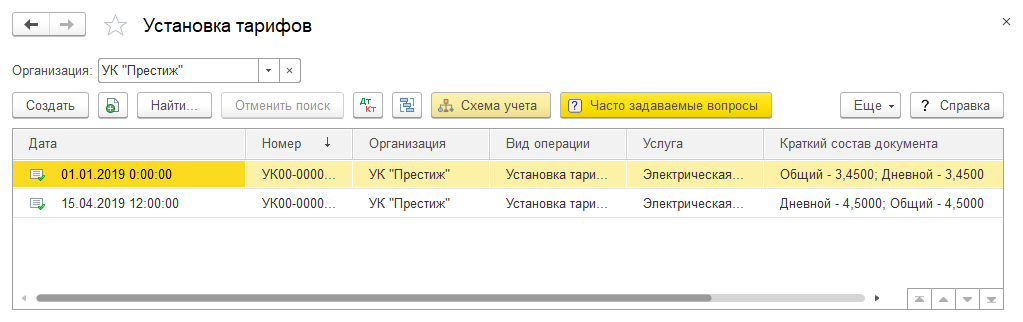
С 15.04.2019 будут использоваться новые тарифы по услуге.
Формулы расчета услуги
Формулы для расчёта услуг зависят от того, есть ли в доме индивидуальные и коллективные (общедомовые) приборы учёта (Постановление Правительства РФ №344).
Есть коллективный ПУ, индивидуальные ПУ не во всех квартирах
В таком случае нужно использовать формулу №3. Для этого устанавливаем галочку «Использовать формулу №3 постановления №344 при наличии КПУ и частичном оборудовании помещений ИПУ»

Есть коллективный ПУ, во всех квартирах индивидуальные ПУ
В таком случае используем формулу 3.1 Постановления №344. Нужно установить галочку «Использовать формулу №3 постановления №344 при наличии КПУ и оборудовании всех помещений ИПУ». Плата за общедомовые нужды будет распределяться между квартирами, оборудованными ИПУ.

Нет коллективного ПУ
Если коллективного ПУ нет, нужно поставить галочку «Использовать формулу №15 постановление №344 при отсутствии КПУ». Тогда плата за содержание общего имущества в многоквартирном доме будет распределяться между жилыми и нежилыми помещениями пропорционально их площади.

В видео подробно рассказываем, как рассчитывать средний расход по приборам учёта
Поможем автоматизировать работу и настроить учет для ЖКХ в программе 1С-Рарус
- Удобно рассчитывать коммунальные услуги и пени
- Автообзвон и смс-рассылки
- Обмен данными с ГИС ЖКХ
- В одной программе бухгалтерский, налоговый учет и учет ЖКХ
В чем еще помогает 1С-Рарус для ЖКХ
Купить 1С для ЖКХ
Создание документа «Установка тарифов»
Документ можно создать несколькими способами:
из журнала «Установка тарифов» с помощью пункта меню «Начисления услуг — Тарифы — Установка тарифов» по кнопке «Создать»:

из справочника «Услуги» (пункт меню «Начисления услуг — Услуги») по кнопке «Установка тарифов»:

из карточки услуги по кнопке «Установка тарифов»:

Перерасчет при недопоставке услуг
Если услуга не была оказана в течение определенного периода времени, можно внести корректировки в начисления с использованием документа «Корректировка начислений», выбрав операцию «Прочие перерасчеты». Допустим, если начисление было проведено за весь месяц, но в действительности услуга не была оказана в течение определенных дней (из-за временного отключения отопления или неработоспособности лифта). Рассмотрим пример корректировки в такой ситуации.
Представим, что в марте было осуществлено начисление за услугу «Отопление».
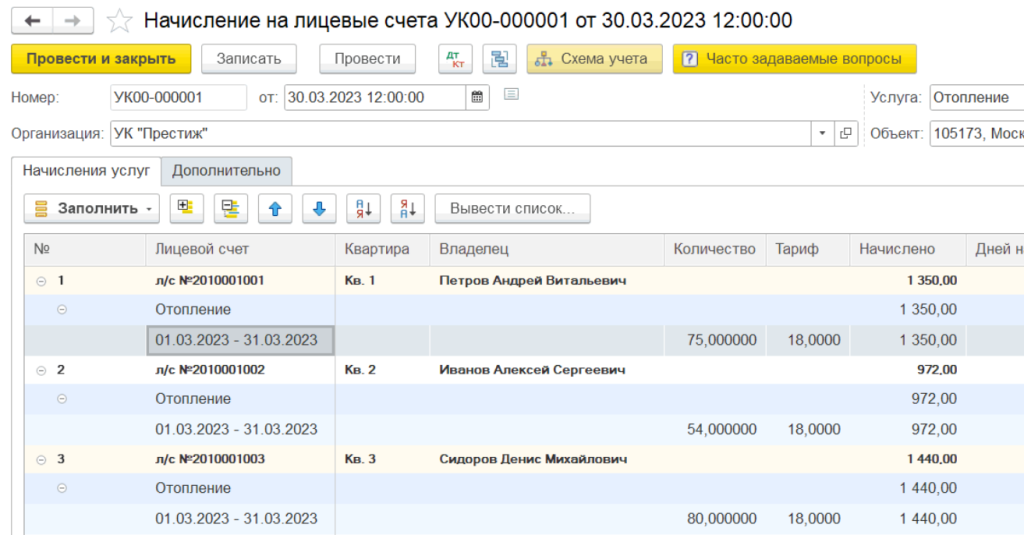
С начала марта до 10 числа услуга не была предоставлена, следовательно, необходимо пересчитать сумму за эти 10 дней недопоставки.
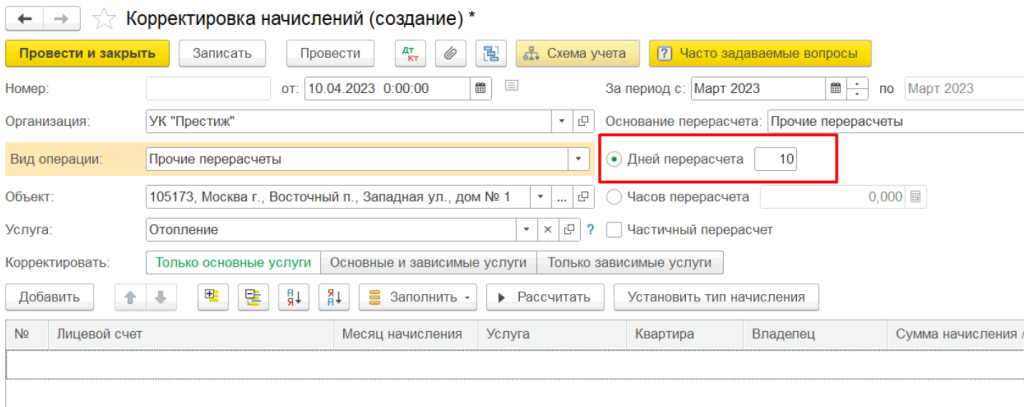
Для перерасчета создадим документ под названием «Корректировка начислений» и выберем операцию «Прочие перерасчеты».
Поле «Период» должно быть заполнено нужным месяцем, в данном случае это «Март». Далее установим длительность перерасчета: в данной ситуации 10 дней перерасчета.
Получается следующее: начислено 972 рубля по лицевому счету с номером 2010001002. В результате коррекции начислений сумма перерасчета составила 313,55 рублей, что рассчитано следующим образом: (972 * 10) / 31 = 313,55.
Льготная категория
Начнем настройку с создания льготных категорий.
Они позволят нам в программе объединить льготников в условные группы и для каждой из них установить систему скидок.
Заходим в подраздел Льготная категория
.
Нажимаем на кнопку Создать
.
Даем наименование льготной категории и сохраняем (как на рисунке ниже)

Начисляем по индивидуальным приборам учёта
Разбираемся, как начислять без индивидуальных ПУ или если они вышли из строя (Постановление Правительства РФ №354).
1. Если приборы учёта не установлены, оплата за коммунальные услуги начисляется по установленной норме. В программе нужно выбрать «Производить по норме потребления».

2. Если прибор учёта вышел из строя или утерян, плату за коммунальные услуги рассчитывают по среднему объёму потребления за 3 месяца для жилых помещений и за 2 — для нежилых.

3. Если нет показаний приборов учёта, плату рассчитывают по среднемесячному объёму в течение 3 месяцев за период не менее 6 месяцев. А если прибор учета отработал менее 6 месяцев, то показания берутся за отработанный период времени, но не меньше 3 месяцев. Если показаний нет больше 4 месяцев подряд, плату начисляют по договору.

Начисляем коммунальные расходы на содержание общедомового имущества
Коммунальные расходы на содержание общедомового имущества можно начислять по суммарному индивидуальному расходу, по распределению на лицевые счета или по тарифам (Постановление Правительства РФ N 603).
1. Суммарный индивидуальный расход
для расчета КР на СОИ — это сумма индивидуального, нормативного и среднего потребления.

2. Распределение на лицевые счета
. Плата за содержание общего имущества распределяется между потребителями пропорционально площади принадлежащих им помещений — жилых и нежилых.

3. Распределение по тарифам
определяет, как нужно распределять разницу между расходом коллективного прибора учета и суммарным индивидуальным расходом по тарифам и может принимать следующие значения:
Суммарный расход
— на лицевые счета распределяется суммарный расход по всем видам тарифа коллективного прибора учета
По каждому виду тарифа отдельно
— распределение на лицевые счета происходит по каждому виду тарифа коллективного ПУ отдельно.
Такое распределение будет использоваться только в случаях, когда тарифности коллективного ПУ и индивидуальных ПУ совпадают. Объем расхода для распределения определяется как разница расхода коллективного прибора учета и суммарного индивидуального расхода по каждому виду тарифа отдельно. Распределение полученных разниц происходит строго по видам тарифа.
Распределить отрицательный расход на ОДН
Если есть домовой счетчик, можно распределять отрицательные коммунальные расходы на содержание общего имущества. Их объем может быть отрицательным, если в квартирах, не оборудованных приборами учета, реальный расход меньше нормативов.
При получении отрицательного объема, излишне собранные денежные средства должны распределяться между собственниками. ( Постановление Правительства РФ от №354).

Ограничить распределяемый расход нормативом потребления
Объем коммунальных расходов на содержание общего имущества не может превышать объем услуг, рассчитанный исходя из норм потребления (Постановление Правительства РФ № 354).

Установка льгот
После того, как мы создали льготные категории, заходим в подраздел Установка льгот
.
Здесь мы можем указать:
к какой льготной категории относится жилец
срок предоставления льготы
заполнить данные о документе-основании.
В первую очередь заполняем поле Лицевой счет
.
По указанному лицевому счету программа автоматически заполнит таблицу информацией о жильцах.
Чтобы не возникло ошибок при проведении документа, жильцов, которым льготу предоставлять не нужно, из списка удалим

После того, как таблица заполнена, мы можем указать льготную категорию, дату, с которой предоставляется льгота, а также дату окончания предоставления льготы

При создании документа Установка льгот
дата установки льготы приравнивается дате создания документа.
Если нам необходимо установить дату действия льготы предыдущим числом, то мы можем ее поменять вручную в столбце, указанном на рисунке ниже.

При необходимости мы можем указать документы-основания предоставления льготы. В программе возможно указать от 1 до 3 документов-основания, заведомо выбрав нужное количество в соответствующем поле (рисунок ниже).

Перерасчет с учетом измененного тарифа
Также тип операции «Прочие перерасчеты» можно использовать, когда в определенном временном периоде произошло изменение тарифа, но начисления уже были сделаны. Рассмотрим практический пример такой корректировки.
Допустим, в марте была осуществлена начисление за услугу «Электрическая энергия» на сумму 1269,60 рублей по лицевому счету с номером 2010001002.
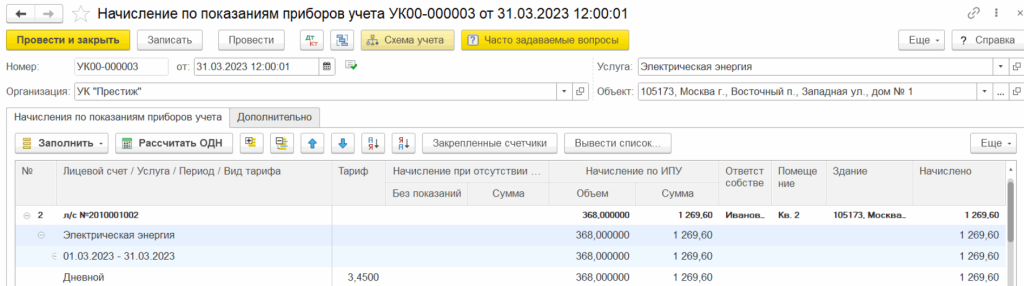
В апреле поступила информация о том, что в марте должен был быть применен тариф в размере 4,45 рубля. Для того, чтобы провести соответствующую корректировку начислений формируем документ «Корректировка начислений» с выбранным типом операции «Прочие перерасчеты».
В данном документе заполняем следующие поля:
- период корректировки: март 2023 года;
- количество дней для перерасчета (в данном случае, 31 день);
- объект корректировки: лицевой счет №2010001002;
- услуга, подлежащая перерасчету: «Электрическая энергия»;
- активируем опцию «Частичный перерасчет» и выбираем «с изменением тарифа»;
- указываем тип тарифа как «Дневной»;
- вносим необходимое изменение в тарифе (в нашем примере, «1»).
Далее заполняем таблицу с данными с помощью кнопки «Заполнить» и завершаем процесс перерасчета, нажимая кнопку «Рассчитать».
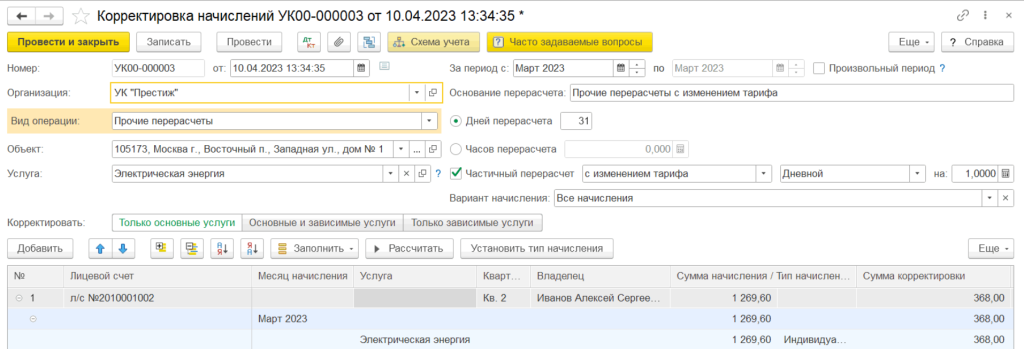
Начисления за март были произведены на основе тарифа 3,45 рубля за единицу, что составило 1269,60 рублей для 368 единиц. Перерасчет выполнен с учетом нового тарифа 4,45 рубля за единицу, что привело к сумме 1637,6 рубля. Перерасчет составил 368 рублей, так как тариф был повышен.
Благодаря многотарифным счетчикам учета можно провести перерасчет для каждого типа тарифа отдельно.
Допустим, в марте было проведено начисление за услугу «Электрическая энергия» на основе показаний двухтарифного счетчика, привязанного к лицевому счету с номером 2010001002, на общую сумму 610 рублей.
В апреле поступила информация, что расчет за предыдущий месяц, март, должен был быть выполнен с применением тарифа «Ночной» в размере 9 рублей. Чтобы провести необходимую корректировку начислений, создаем документ под названием «Корректировка начислений» с выбранным типом операции «Прочие перерасчеты».
Для заполнения документа выполняем следующие шаги:
- указываем период корректировки: март 2023 года;
- задаем нужное количество дней для перерасчета (в данном примере 31 день);
- выбираем объект корректировки: лицевой счет №2010001002;
- определяем услугу, по которой будет произведен перерасчет: «Электрическая энергия»;
- активируем опцию «Частичный перерасчет» и выбираем тип перерасчета «с изменением тарифа»;
- устанавливаем вид тарифа как «Ночной»;
- вносим изменение тарифа при корректировке, в данном случае «1».
Далее вносим данные все данные в табличную часть, используя кнопку «Заполнить», и для проведения перерасчета нажимаем кнопку «Рассчитать».
Видим, что в марте начисление было произведено с использованием ночного тарифа в размере 8 рублей за 5 единиц. В результате перерасчета, выполненного с учетом ночного тарифа, стоимость составила 9 рублей за 5 единиц. Сумма перерасчета составила 5 рублей, так как тариф был увеличен на 1 рубль.
Расчет льгот
Последним этапом настроек выступает проверка расчета льгот.
Расчет льгот производится из специального документа, который находится в разделе Льготы и скидки
в подразделе Расчет льгот

Создаем документ текущим днем и указываем период, за который нужно начислить льготы.
Мы будем начислять льготы за январь

В данном документе можем выбрать объект (здание или лицевой), по которому нужно произвести расчет льгот, и услугу.
Если данные поля не заполнены, то расчет льгот будет произведен по всем льготникам, указанным в программе

Производим расчет льгот, нажав на кнопку Заполнить и рассчитать

Если программа расчет не произвела, то необходимо проверить настройки, рассматриваемые выше.
В первую очередь необходимо обратить внимание на даты, указанные в настройках.
Обращаем ваше внимание, что все настройки должны быть произведены, не позднее периода расчета льгот.
